
 English
 Português
 Deutsch
 Español
Dossier permis de construire : générer les pièces graphiques PCMI
ArchiFacile génère depuis votre plan les pièces graphiques du permis de construire d'une maison individuelle (PCMI) : plan de situation, plan de masse, plan de coupe, façades, insertion paysagère et photos d'environnement. La fenêtre Dossier permis de construire fait le point sur chaque pièce, vous la montre en PDF et l'enregistre.
Ouvrez-la depuis le menu Exporter > Dossier permis de construire. Elle compte quatre onglets :
- Informations : permis ou déclaration préalable, et la zone du PLU de votre projet ;
- Pièces du dossier, ouvert d'office : la checklist des pièces, leurs échelles et leurs aperçus ;
- Cartouche : l'identité du projet, imprimée en pied de chaque pièce ;
- Options : les réglages communs au dossier.
Les PDF des pièces sont réservés à ArchiFacile PRO.
Pour un garage, un abri ou une petite extension, c'est souvent une déclaration préalable qu'il faut déposer : la même fenêtre s'ouvre par Exporter > Déclaration préalable, avec les pièces numérotées DP1 à DP8. Voir la déclaration préalable.
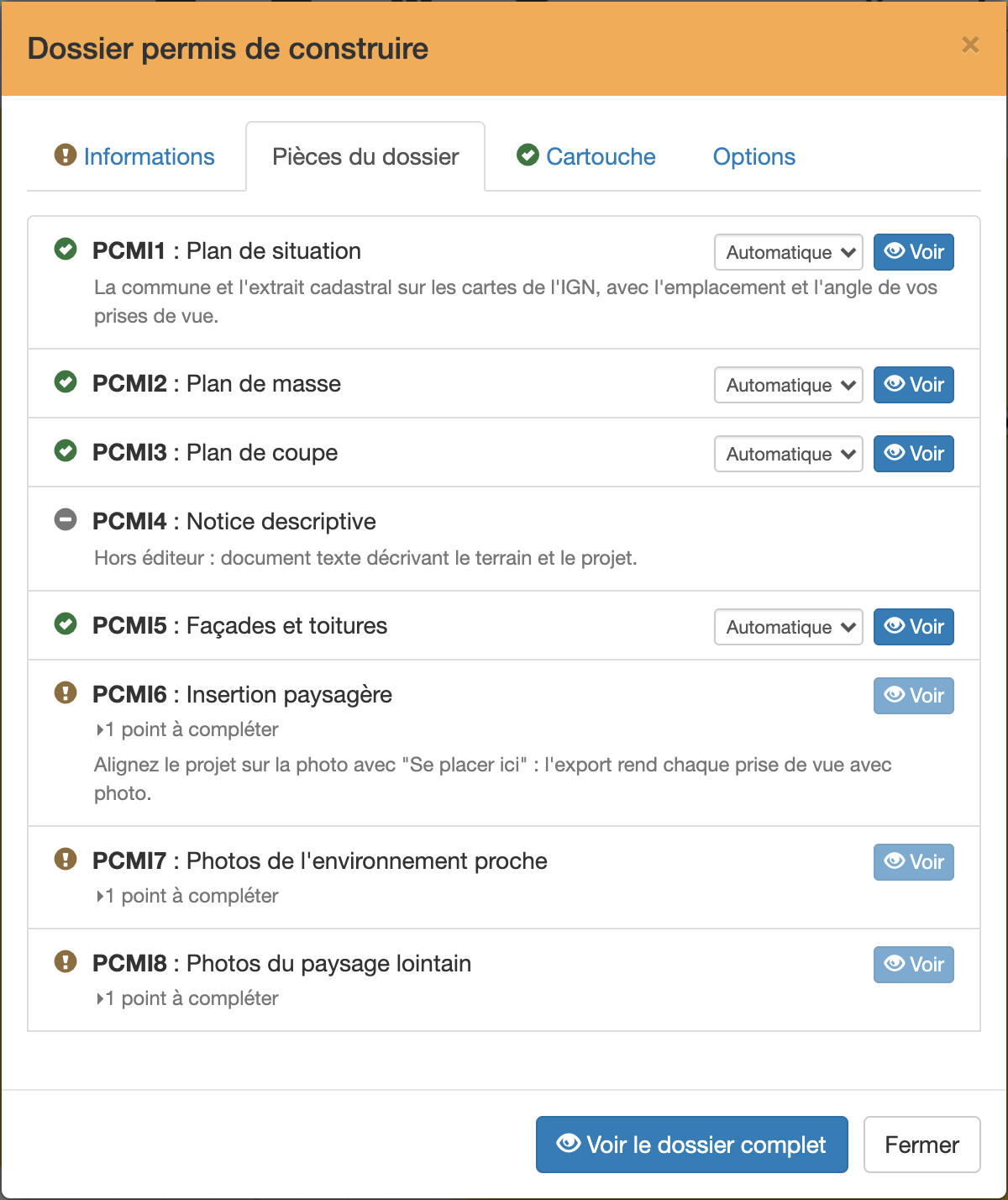
L'état du dossier en un coup d'œil
Chaque pièce du dossier a une ligne avec son statut :
- vert : la pièce est complète ;
- orange : il manque des éléments sur le plan ; chaque manque est listé avec un lien qui ouvre directement l'outil concerné ;
- gris : pièce hors éditeur, à produire par ailleurs (notice descriptive).
Les pièces générées
| Pièce | Contenu | Ce qu'il faut sur le plan |
|---|---|---|
| PCMI1 | Plan de situation : la commune et l'extrait cadastral, sur les cartes de l'IGN | Parcelle importée par l'import du cadastre |
| PCMI2 | Plan de masse à l'échelle | Murs, parcelle cadastrale, trait de coupe, boussole, cote de hauteur |
| PCMI3 | Plan de coupe, avec les limites de propriété traversées et leur distance à la façade | Trait de coupe, points d'altitude si terrain non plat, toiture ; parcelle du cadastre ou outil Limite de propriété pour les limites |
| PCMI5 | Façades et toitures (4 élévations à l'échelle), avec volets, grilles de défense et appuis de fenêtre | Boussole pour nommer les façades selon leur orientation |
| PCMI6 | Insertion paysagère (photomontage) | Prise de vue avec photo, alignée avec « Se placer ici » |
| PCMI7 | Photos de l'environnement proche | Prises de vue type « Vue proche » avec photo |
| PCMI8 | Photos du paysage lointain | Prises de vue type « Vue lointaine » avec photo |
La notice descriptive (PCMI4) se rédige en dehors de l'éditeur. Le plan de situation, ses échelles et le report des prises de vue sont détaillés dans le plan de situation.
Voir et enregistrer les pièces
- Voir sur la ligne d'une pièce : génère cette pièce seule et l'ouvre dans un aperçu, dans l'éditeur.
- Voir le dossier complet, en bas de la fenêtre : un seul PDF avec page de garde et toutes les pièces disponibles.
Dans l'aperçu, Enregistrer télécharge le PDF sous le nom de la pièce, par exemple « Mon plan - PCMI3.pdf » ; Ouvrir dans un onglet l'affiche dans un onglet du navigateur ; l'icône Agrandir, en haut de l'aperçu, l'étend à toute la fenêtre. Sur iPhone et iPad, l'aperçu ne montre que la première page : ouvrez le PDF dans un onglet pour voir les suivantes.
Chaque page porte en pied le numéro de sa pièce et le cartouche du projet (demandeur, adresse, parcelle, auteur), remplis une fois dans l'onglet Cartouche : voir le cartouche du dossier de permis.
Choisir l'échelle des pièces
Le plan de masse, le plan de coupe et les façades portent chacun un sélecteur d'échelle : Automatique, 1/50, 1/100, 1/200 ou 1/500. En Automatique, l'échelle est calculée pour que le projet occupe au mieux la page ; si votre mairie en impose une, fixez-la. Le réglage vaut par pièce, un plan de masse au 1/500 accompagnant couramment des façades au 1/100. Il est enregistré avec le plan et s'applique à l'aperçu d'une pièce seule, au dossier complet et aux exports du menu Exporter.
Permis ou déclaration préalable : l'onglet Informations
L'onglet Informations indique en première ligne si votre projet demande un permis de construire ou si une déclaration préalable suffit, d'après l'emprise au sol créée et la zone du PLU. Les deux boutons Permis de construire et Déclaration préalable changent le type de dossier : les pièces reprennent alors la numérotation PCMI ou DP, sans rien redessiner.
Il affiche aussi la zone du PLU sous votre projet, lue au Géoportail de l'urbanisme, avec un lien vers son règlement. Il signale un secteur protégé (abords d'un monument historique, site patrimonial remarquable, site classé), où l'architecte des Bâtiments de France donne son avis, et une zone couverte par un plan de prévention des risques. Il faut un plan calé par l'import du cadastre. D'après le Géoportail de l'urbanisme, la mairie fait foi. Détail du verdict : la déclaration préalable.
Agrandir une maison : existant et projet
Pour une extension, cochez Volume projet dans le panneau de la toiture de l'extension (groupe Dimensions) : l'onglet Informations affiche l'emprise créée, et l'export des façades (PCMI5) ajoute l'état initial, sans l'extension, avant l'état futur. Détail : la déclaration préalable.
Coter les hauteurs sur le plan de masse
Le plan de masse doit être coté dans les trois dimensions : la hauteur y est obligatoire, alors qu'un plan vu de dessus ne la montre nulle part. L'outil Cote de hauteur (menu Outils de la barre de gauche) l'y reporte, et le bouton Coter automatiquement de la ligne du plan de masse pose ces cotes pour vous.
Sur un terrain en pente, le réglage Hauteur mesurée depuis de l'onglet Options choisit le point de terrain qui sert de référence, selon la règle de votre PLU.
Tout le détail : coter la hauteur du bâtiment.
L'orientation par rapport au nord
Le plan de masse et le plan de coupe doivent préciser leur orientation par rapport au nord. ArchiFacile la tire de la boussole du plan :
- le titre de chaque coupe donne le sens du regard, par exemple « Coupe A-A, vue vers le nord-est » ;
- le plan de masse montre la boussole posée sur le plan ; si elle n'y figure pas (autre étage, calque masqué), une flèche du nord est ajoutée en haut à droite de la page.
Sans boussole, le nord est pris en haut du plan : posez-en une et orientez-la, voir orienter son plan.
Les prises de vue (PCMI6, PCMI7, PCMI8)
Le module Prise de vue (menu Outils de la barre de gauche) place sur le plan un marqueur numéroté avec un cône indiquant la direction et l'angle de la photo : c'est le report des prises de vue exigé sur le plan de masse. Joignez une photo à chaque marqueur (bouton Joindre une photo dans son panneau) :
- type Vue proche : photos de l'environnement proche (PCMI7) ;
- type Vue lointaine : photos du paysage lointain (PCMI8).
Pour l'insertion paysagère (PCMI6), aussi appelée insertion graphique ou photomontage, cliquez sur Se placer ici dans le panneau d'une prise de vue : la caméra 3D se place au point de vue exact, avec la photo en fond à ses proportions. Glissez dans la vue pour orienter le regard et réglez l'angle de vue à la molette : la caméra reste au point de la prise de vue. L'export rend une page de photomontage par prise de vue avec photo, aux proportions de la photo. Tout le détail : le photomontage.
Questions fréquentes
ArchiFacile peut-il générer le dossier de permis de construire ?
Oui, ArchiFacile PRO exporte les pièces graphiques du dossier PCMI : plan de situation (PCMI1), plan de masse (PCMI2), plan de coupe (PCMI3), façades et toitures (PCMI5), insertion paysagère (PCMI6) et photos d'environnement (PCMI7 et PCMI8), en PDF à l'échelle, pièce par pièce ou en un seul dossier complet.
Mon projet est un garage ou un abri de 15 m² : permis ou déclaration préalable ?
De 5 à 20 m², c'est une déclaration préalable, et jusqu'à 40 m² pour une extension en zone urbaine d'un PLU. L'onglet Informations de la fenêtre l'indique pour votre projet, et son bouton Déclaration préalable bascule le dossier. Voir la déclaration préalable.
Comment coter la hauteur du faîtage de mon extension, et pas celle de la maison ?
Posez une Cote de hauteur en cliquant sur la toiture de l'extension : elle mesure alors cette toiture seule. Voir coter la hauteur du bâtiment.
Puis-je imposer l'échelle exigée par ma mairie, par exemple le 1/100 ?
Oui, chaque pièce porte son sélecteur d'échelle, de 1/50 à 1/500. Voir plus haut.
Comment enregistrer chaque pièce dans un fichier séparé ?
Cliquez sur Voir sur la ligne de la pièce, puis sur Enregistrer dans l'aperçu : le fichier porte le numéro de la pièce, par exemple « Mon plan - PCMI2.pdf ».
Comment mettre le nom du demandeur et le numéro de la pièce sur chaque plan ?
Le numéro est imprimé d'office en pied de chaque page. Le demandeur, l'adresse et la parcelle se saisissent une fois dans l'onglet Cartouche : voir le cartouche du dossier de permis.
Que faire si une pièce est marquée orange dans le dossier ?
Cliquez sur les liens listés sous la pièce : ils ouvrent directement l'outil qui permet de compléter le plan (importer la parcelle cadastrale, tracer un trait de coupe, ajouter une boussole, poser une prise de vue...).
Comment faire apparaître les gouttières et les descentes sur les façades et les coupes ?
Ajoutez la gouttière à la toiture (groupe Gouttières de son panneau) et posez les descentes contre les murs : elles figurent alors sur les façades (PCMI5) et les coupes (PCMI3), en dessin technique compris. Voir gouttières et descentes d'eaux pluviales.
Comment faire apparaître les volets et les grilles sur les façades ?
Réglez-les sur chaque fenêtre, dans les groupes Volet et Grille de défense de son panneau ; l'appui s'ajoute par la case Afficher du groupe Appui de fenêtre. Ils figurent alors sur les façades (PCMI5) et les coupes (PCMI3). Voir les volets et les grilles.
Comment indiquer la distance aux limites de propriété ?
Sur le plan de coupe (PCMI3), prolongez le trait de coupe jusqu'à la limite, à peu près à angle droit : la coupe la dessine et cote sa distance à la façade la plus proche. La limite vient de la parcelle importée du cadastre, ou de l'outil Limite de propriété (menu Outils) pour un lot absent du cadastre ; si aucun trait de coupe ne l'atteint, un avis le signale sous la ligne PCMI3. Sur le plan de masse (PCMI2), posez les cotes avec l'outil Ajouter une cotation. Voir la vue coupe.
Comment fournir des photos du terrain sans le projet 3D ?
Joignez chaque photo à une prise de vue de type Vue proche (PCMI7) ou Vue lointaine (PCMI8) : ces pièces exportent la photo telle quelle, sans le projet. Seule l'insertion paysagère (PCMI6) montre le projet sur la photo.
Voir aussi : la déclaration préalable, le cartouche du dossier, le plan de situation, coter la hauteur du bâtiment, la vue coupe, la vue Façade, gouttières et descentes, le photomontage, importer le cadastre.