
 English
 Português
 Deutsch
 Español
Import du cadastre
Vous pouvez importer vos parcelles du cadastre et vos bâtiments dans ArchiFacile afin de concevoir votre aménagement ou positionner votre maison sur un plan de masse. Les données viennent du cadastre officiel de l'IGN (Géoplateforme) et s'affichent sur la photo aérienne ou la carte IGN. L'import du cadastre est disponible avec ArchiFacile Plus.
Les zones cadastrales importées sont des formes que vous pouvez ensuite modifier. Par défaut, ces formes sont verrouillées. Si vous souhaitez les déplacer, décochez la case "Bloquer déplacement" après l'avoir sélectionnée.
Comment importer un plan cadastral ?
Pour ajouter un plan cadastral à votre projet, suivez les étapes ci-dessous :
- Ouvrez le menu Fichier > Importer > Importer un cadastre. Vous pouvez aussi cliquer sur Importer un cadastre dans la fenêtre Nouveau.
- Cherchez votre terrain : tapez votre adresse ou votre commune dans le champ de recherche, puis choisissez parmi les propositions.
- La carte se centre sur le lieu choisi. Zoomez jusqu'à voir les parcelles ; les boutons Photo et Carte basculent entre la photo aérienne et la carte IGN.
- Cliquez sur les parcelles et les bâtiments à importer. Vous pouvez aussi saisir la référence de la parcelle (section et numéro, par exemple AK 0056) dans le champ Section et numéro de parcelle.
- La surface au cadastre (contenance officielle) et la surface calculée s'affichent sous la carte.
- Cliquez sur le bouton Importer, en bas à droite de la fenêtre.
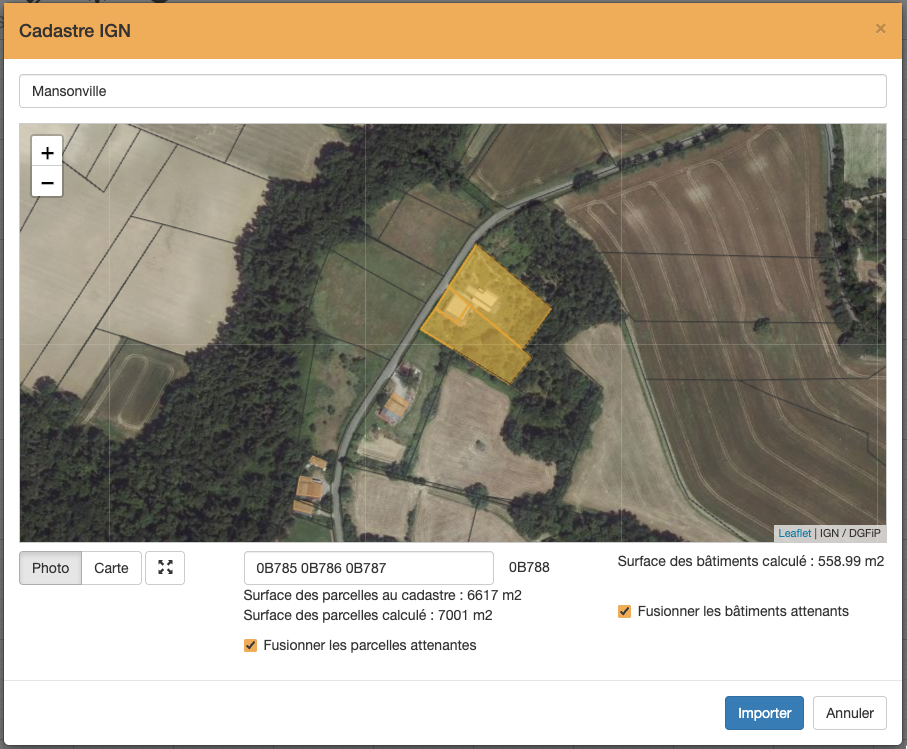
Les parcelles sont ajoutées à votre plan sous forme de zones à la surface exacte, et les bâtiments sont importés en murs, que vous pouvez ensuite modifier librement.
Astuce : si vous souhaitez connaître la surface de chaque parcelle importée, décochez la case Fusionner les parcelles attenantes.
Comment trouver le plan cadastral d'un terrain ?
Tapez l'adresse du terrain ou le nom de la commune dans le champ de recherche : la carte se centre dessus. Zoomez jusqu'à l'affichage des parcelles, puis sélectionnez les vôtres en cliquant sur la carte ou en saisissant leur référence (section et numéro de parcelle).
Comment obtenir le cadastre de sa maison ?
Après avoir sélectionné les parcelles cadastrales de votre maison, cliquez sur les bâtiments pour qu'ils soient également importés. Vous obtiendrez le cadastre ainsi que le contour de votre maison, en murs, avec sa surface.
Un plan géolocalisé
Le plan mémorise la position géographique de votre terrain :
- la boussole et la course du soleil sont réglées automatiquement sur votre adresse ;
- si vous rouvrez la fenêtre du cadastre, la carte s'ouvre directement sur votre terrain ;
- un import ultérieur (une parcelle voisine par exemple) se place au bon endroit par rapport au premier import.
Comment faire un plan de masse sur cadastre ?
Une fois vos parcelles cadastrales et vos bâtiments importés dans ArchiFacile, vous pouvez ajouter des cotations librement et afficher les dimensions des bâtiments.
Vous pouvez dessiner les réseaux télécom, eau, électricité, pluvial… avec l'outil ligne et implanter les arbres sur votre terrain.
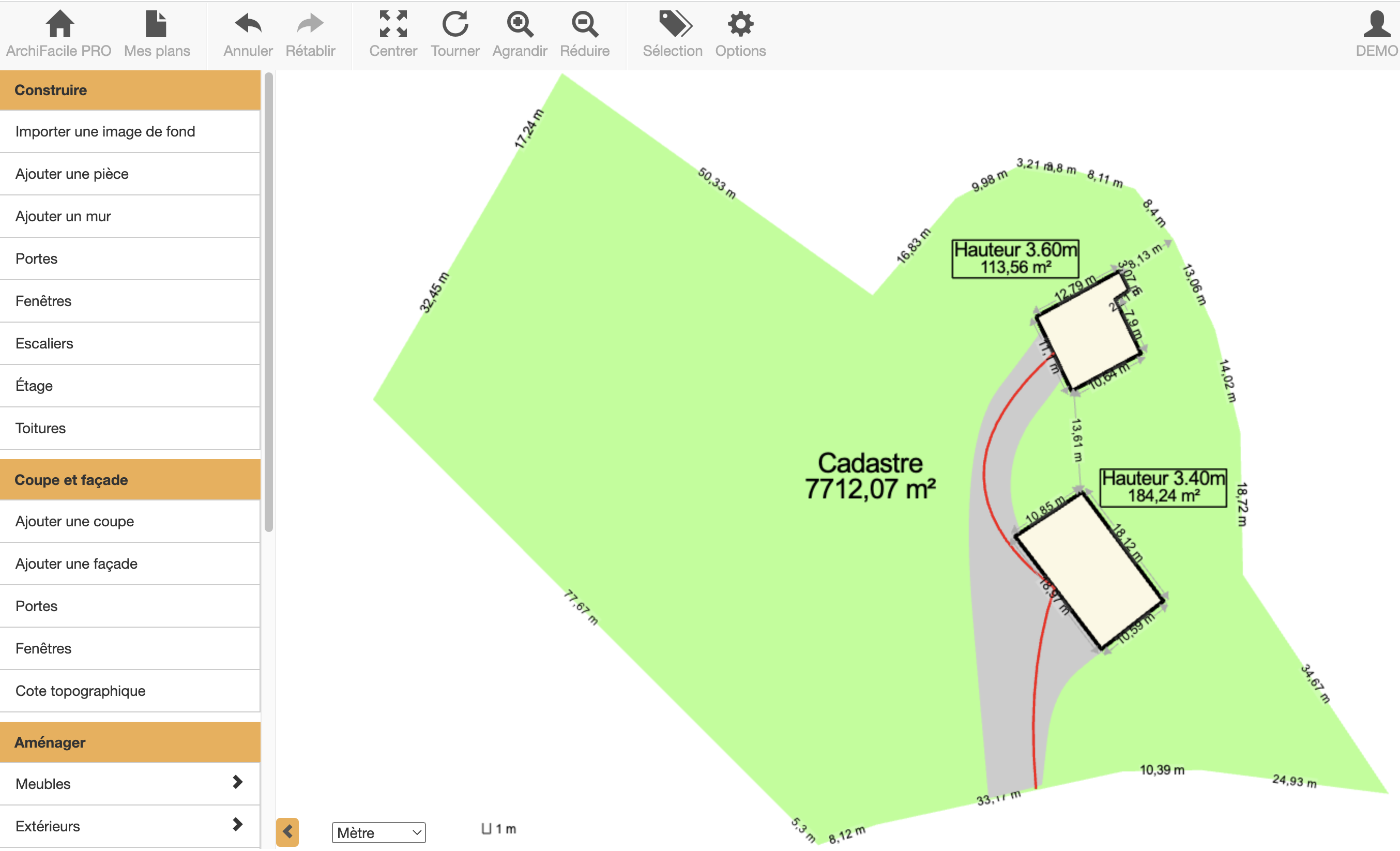
Vous pouvez ouvrir ce plan de masse dans ArchiFacile afin de voir le résultat.
Il ne vous restera plus qu'à exporter votre plan de masse en PDF à l'échelle. Pour un plan de masse, l'échelle la plus utilisée est le 1/200e (1 cm sur le papier correspondant à 2 m dans la réalité).
Cotation d'un terrain
Pour coter un terrain ou une parcelle, sélectionnez la zone concernée et cochez la case Afficher les cotations dans le menu de gauche. La taille et la couleur des cotations seront les mêmes que celles utilisées pour les murs ou autres cotations. Vous pouvez personnaliser ces paramètres en sélectionnant une cotation, puis en accédant au menu de gauche Cotations.
Comment faire pivoter tout le plan en fonction d'un mur ?
Pour faire pivoter l'ensemble du plan en fonction d'un mur, procédez comme suit :
- Sélectionnez un mur dans le plan.
- Cliquez sur le bouton « Tourner le plan » situé en bas à droite de l'interface.
Le plan entier sera alors automatiquement pivoté de manière à rendre le mur sélectionné parfaitement horizontal. Cette fonctionnalité est particulièrement utile pour aligner le bâtiment avec la grille et faciliter les modifications ou les mesures.
Comment faire pivoter le cadastre sans faire pivoter tout le plan ?
Vous pouvez faire pivoter une ou plusieurs zones du cadastre sans affecter le reste du plan.
Pour faire pivoter une seule zone :
Sélectionnez la zone cadastrale, puis modifiez sa rotation dans le menu de gauche.
La rotation se fait en degrés.
- Pour une rotation dans le sens horaire, augmentez la valeur.
- Pour une rotation dans le sens anti-horaire, indiquez une valeur proche de 360 puis diminuez progressivement la valeur jusqu'à obtenir l'orientation souhaitée.
Pour faire pivoter plusieurs zones à la fois :
Sélectionnez une première zone, puis cliquez sur les autres tout en maintenant la touche Maj enfoncée pour effectuer une sélection multiple.
Une fois les zones sélectionnées, modifiez la rotation dans le menu de gauche : la rotation s'appliquera à l'ensemble des zones sélectionnées.
Les règles de rotation sont identiques :
- augmentation de la valeur = sens horaire
- valeur de 360 puis diminution = sens anti-horaire