
 English
 Português
 Deutsch
 Español
Vue coupe : afficher le plan de coupe de votre maison
La vue Coupe affiche une coupe verticale de votre maison le long d'un trait de coupe : les murs, planchers et toitures coupés apparaissent pochés en noir, avec le profil du terrain et les niveaux. C'est le document demandé au permis de construire (pièce PCMI3 : plan de coupe du terrain et de la construction). La coupe se construit seule à partir de votre plan : il n'y a rien à dessiner en plus.
L'affichage de la vue Coupe et l'export PDF sont réservés à ArchiFacile PRO. Le trait de coupe peut être tracé dans toutes les versions.
Tracer le trait de coupe
- Ouvrez le menu Outils dans la barre de gauche et choisissez Trait de coupe.
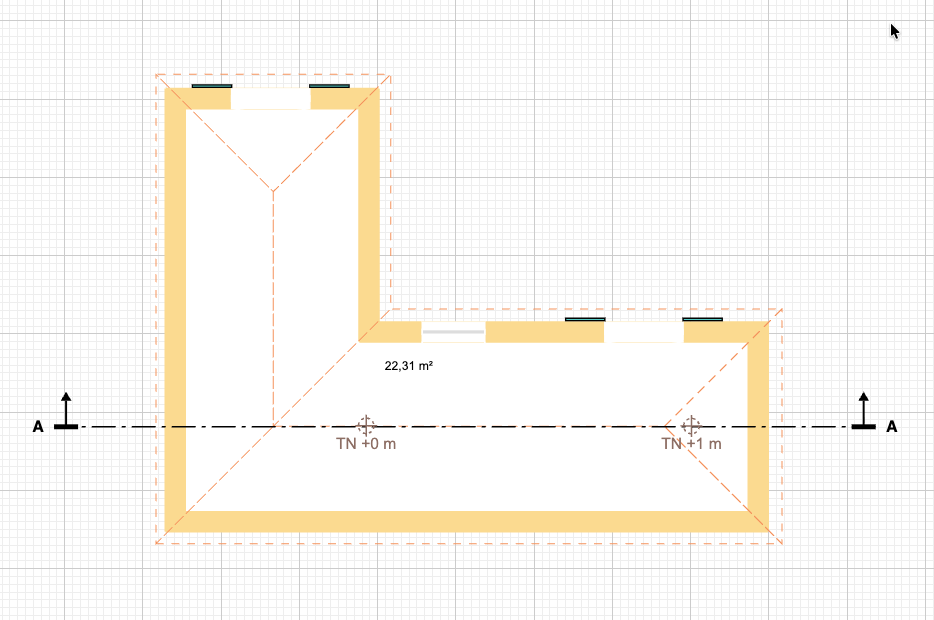
- Cliquez sur le plan pour tracer le trait à l'endroit où vous voulez couper la maison.
Le trait s'affiche avec le symbole normé des plans d'architecte : le nom de la coupe (A par défaut) à chaque extrémité et des flèches indiquant le sens de regard. Vous pouvez renommer la coupe (B, C...) dans son panneau, retourner le sens de regard avec la case Inverser le sens, et tracer plusieurs traits de coupe sur le plan.
Bien placer le trait de coupe
- Passez par une fenêtre ou une porte. Un trait qui traverse au moins une ouverture la montre dans l'épaisseur du mur : c'est l'usage des plans de coupe d'un permis de construire. Le trait peut toutefois être placé n'importe où.
- Voyez les ouvertures sous la toiture. Sur le plan, une toiture cache les murs et leurs fenêtres. Sélectionnez-la et cochez Afficher en pointillé : seul son contour reste dessiné, et les clics passent au travers tant qu'elle n'est pas sélectionnée. Vous placez le trait sur les ouvertures sans risquer de déplacer le toit ; pour le sélectionner de nouveau, cliquez sur son contour. Voir la toiture.
- Posez des points d'altitude de part et d'autre du trait. Encadrez-le sur toute sa longueur, avec au moins un point de chaque côté près de ses extrémités et près de chaque façade qu'il traverse (Outils > Point d'altitude). Le terrain est interpolé entre les points : là où le trait sort de la zone qu'ils entourent, le profil s'aplatit en paliers et peut s'écarter du terrain réel. Voir dessiner un terrain en pente.
- Prolongez-le jusqu'aux limites de propriété, en les coupant à peu près à angle droit : la coupe cote alors leur distance au bâtiment (voir plus bas).
Afficher la coupe
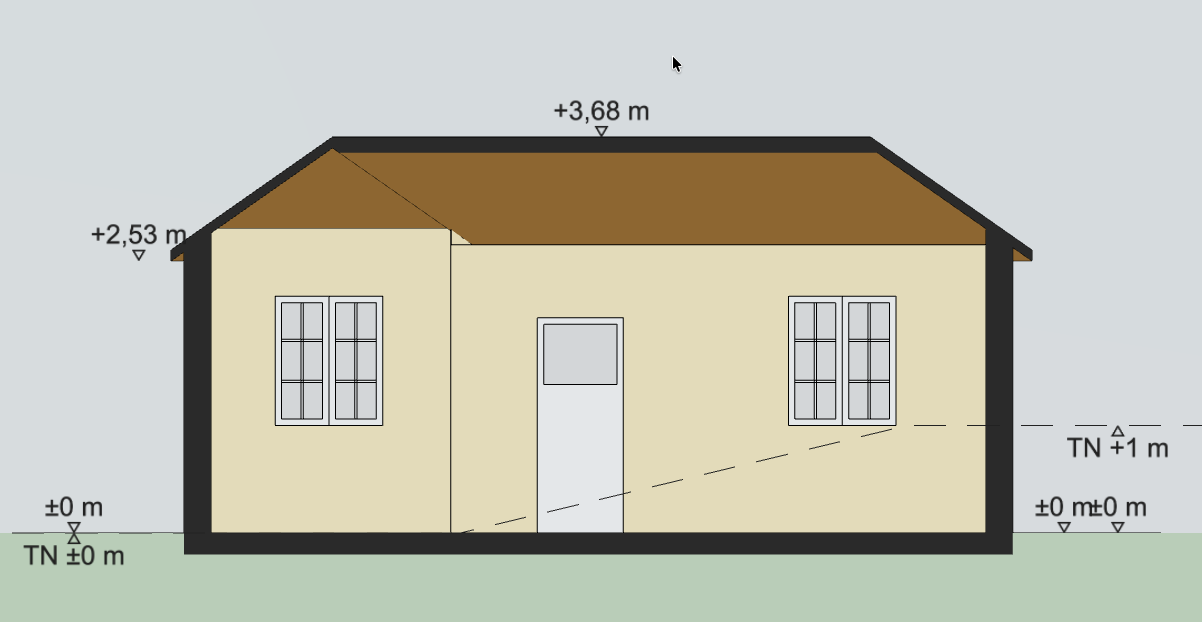
Chaque coupe ajoute un bouton dans le menu des vues en haut à droite, à côté de 2D / 3D / Face : cliquez sur ↑A pour afficher la coupe A. Vous pouvez aussi cliquer sur le bouton Voir la coupe dans le panneau du trait de coupe.
En haut de la vue, le titre de la coupe indique le sens du regard par rapport au nord, par exemple « Coupe A-A, vue vers le nord-est ». Il se lit sur la boussole du plan, à 45° près ; sans boussole, le nord est pris en haut du plan. Le plan de coupe du permis de construire doit préciser cette orientation : le même titre figure sur la page du PDF.
La vue coupe affiche :
- les murs, planchers et éléments coupés pochés en noir ;
- le profil du terrain le long du trait : le terrain fini en trait plein, interrompu au droit du bâtiment ; si le terrain n'est pas plat, posez des points d'altitude (menu Outils > Point d'altitude) pour saisir le terrain naturel et le terrain fini, le terrain naturel apparaît alors en ligne pointillée ;
- les cotes d'altitude automatiques : niveau ±0,00 (sol fini du rez-de-chaussée) posé sur le plancher, faîtage, bas de toiture et niveaux du terrain fini (TF) et du terrain naturel (TN) au pied des façades, ainsi que la hauteur totale au-dessus du terrain naturel. Ajoutez une toiture pour obtenir les niveaux de faîtage et d'égout.
Dans le panneau Affichage, les cases Cotes bâtiment, Cotes terrain et Hauteur totale activent ou masquent ces cotes ; Cotes terrain commande aussi les limites de propriété. Les styles d'affichage (couleurs, arêtes, dessin technique noir et blanc) sont les mêmes que pour la vue Façade, comme la case Menuiseries fermées : cochée par défaut, elle montre les portes et fenêtres fermées, à l'écran comme dans le PDF ; décochée, chacune s'ouvre selon son angle d'Ouverture.
Compléter ce que montre la coupe
- Plafonds : une pièce n'a pas de plafond par défaut. Pour qu'il apparaisse sur la coupe, sélectionnez la pièce et cochez Ajouter un plafond dans sa rubrique Plafond : il se pose à la Hauteur de la pièce, sa hauteur sous plafond. Pour toutes les pièces d'un bâtiment d'un coup, cliquez sur Sélectionner le bâtiment (rubrique Actions de la pièce), puis cochez Ajouter un plafond dans la rubrique Pièces. Voir la hauteur des murs et des pièces.
- Limites de propriété : la coupe montre celles que traverse le trait, de la parcelle importée du cadastre ou tracées avec Outils > Limite de propriété pour un lot absent du cadastre. Chacune est dessinée en trait mixte vertical, avec sa distance à la façade la plus proche. Cette distance n'est cotée que si le trait coupe la limite à moins de 10° de l'angle droit : en biais, la longueur lue sur la coupe dépasserait la distance réelle. Si aucun trait de coupe n'atteint une limite, un avis le signale sous la ligne PCMI3 de la fenêtre Dossier permis de construire.
- Sous le terrain : la bande de terrain passe devant ce qui est plus bas que le sol, sauf le bâtiment coupé par le trait (un sous-sol coupé reste visible). Pour voir la partie enterrée d'un objet que le trait traverse, un poteau par exemple, décochez Devant le bâtiment dans le panneau Sol du menu Vue en 3D.
- Déplacer un objet : glissez-le directement dans la vue coupe ; Maj + glisser le monte ou le descend. Maintenez Ctrl (Cmd sur Mac) pendant le glisser pour couper le magnétisme, comme sur le plan 2D. Voir la vue 3D.
Exporter les coupes en PDF
Dès qu'un trait de coupe existe sur le plan, le menu Exporter propose Exporter les coupes en PDF : une page par coupe, à l'échelle avec barre d'échelle, titrée avec son sens de regard, prête à joindre au dossier de permis de construire. Chaque page porte en pied le numéro de la pièce (PCMI3, ou DP3 pour une déclaration préalable) et le cartouche du projet. L'export fonctionne depuis toutes les vues, y compris la 2D.
Questions fréquentes
Comment faire un plan de coupe (PCMI3) pour le permis de construire ?
Tracez un trait de coupe sur le plan (Outils > Trait de coupe) en le faisant passer par une fenêtre ou une porte, posez des points d'altitude de part et d'autre du trait, ajoutez une toiture, puis exportez avec Exporter > Exporter les coupes en PDF. Vous obtenez un PDF à l'échelle avec le profil du terrain et les niveaux exigés pour la pièce PCMI3.
Comment indiquer l'orientation de la coupe par rapport au nord ?
Posez une boussole sur le plan et orientez-la : le titre de la coupe en tire le sens du regard, « Coupe A-A, vue vers le sud » par exemple, à l'écran comme dans le PDF. Voir orienter son plan.
Puis-je faire plusieurs coupes sur un même plan ?
Oui : tracez plusieurs traits de coupe et renommez-les (A, B, C...) dans leur panneau. Chaque coupe a son bouton dans le menu des vues et sa page dans l'export PDF.
Comment afficher les limites de propriété sur la coupe ?
Importez la parcelle du cadastre, ou tracez la limite avec Outils > Limite de propriété, puis prolongez le trait de coupe jusqu'à elle, à peu près à angle droit : la coupe la dessine en trait mixte et cote sa distance à la façade la plus proche. La case Cotes terrain du panneau Affichage l'affiche ou la masque. Sur le plan de masse (PCMI2), les distances aux limites se posent avec Outils > Ajouter une cotation.
Comment représenter les fondations ou un vide sanitaire sur la coupe ?
ArchiFacile n'a pas d'outil de fondations, et la pièce PCMI3 ne les demande pas : elle montre l'implantation de la construction par rapport au profil du terrain, avant et après travaux. Un vide sanitaire ou un sous-sol se dessine comme un niveau à part, placé sous le rez-de-chaussée, et apparaît alors sur la coupe : voir la gestion des étages.
Faut-il activer le menu Coupe et façade pour faire une coupe ?
Non. La vue coupe se construit seule à partir des murs, des planchers, de la toiture et des points d'altitude. Le menu Coupe et façade des Options sert à dessiner à la main, sur le plan 2D, des coupes et des façades avec des éléments du catalogue : ces dessins n'apparaissent ni dans la vue coupe ni dans son export PDF. Voir dessiner une coupe à la main.
Je ne trouve pas le Trait de coupe dans le menu Outils
Le menu Outils ne s'affiche que sur le plan 2D : revenez en vue 2D. S'il manque aussi en 2D, ouvrez les Options et cochez Outils dans la rubrique Menus.
Voir aussi : coter la hauteur du bâtiment, le dossier permis de construire, la vue Façade, la vue 3D.