
 English
 Português
 Deutsch
 Español
Changer la couleur ou la texture du sol des pièces
Lorsque vous avez créé des pièces sur un plan, sélectionnez la pièce dont vous souhaitez changer la couleur du sol en cliquant dessus. Dans le menu de gauche intitulé Pièce, cliquez sur le rectangle en face de Couleur sol afin d'afficher le nuancier de couleurs. Choisissez la couleur désirée à l'aide du curseur du nuancier puis cliquez sur la couleur choisie. Le sol de la pièce change instantanément de couleur.
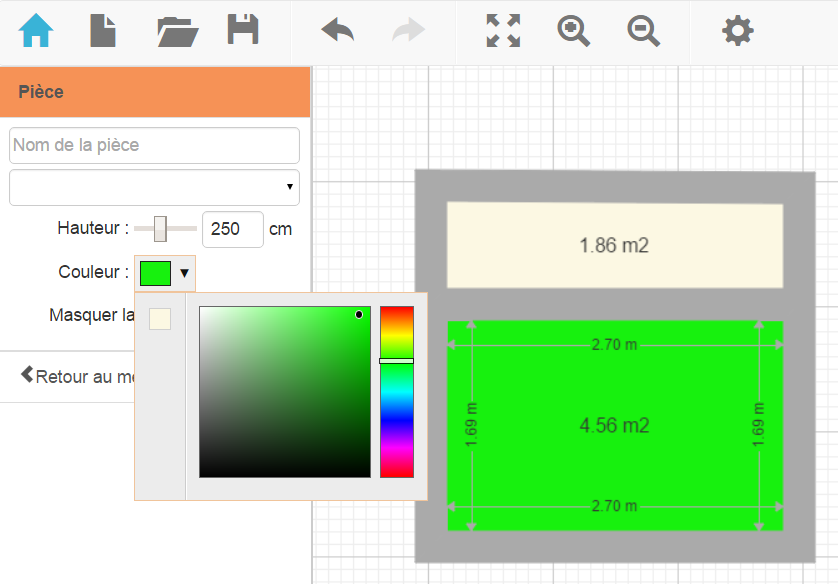
Vous pouvez utiliser une couleur transparente pour le sol de la pièce afin de voir l'étage inférieur. Pour cela, réglez la transparence de la couleur à l'aide du curseur d'opaque à complètement transparent.
Vous pouvez rendre toutes les pièces transparentes ou masquer le sol des pièces en décochant la case Voir le sol des pièces dans les options. Cette option se trouve dans l'onglet "Eléments" de la fenêtre des options accessible via le bouton du haut "Options".
Couleur du sol et couleur des murs
Ce réglage ne concerne que le sol de la pièce. Les murs qui l'entourent portent leur propre couleur, réglable mur par mur ou face par face : voir la couleur des murs, façades et menuiseries.
Au moment où vous dessinez une nouvelle pièce, le panneau propose en plus Couleur murs, qui fixe la couleur des murs créés avec cette pièce.
Parquet, carrelage, pierre : poser une texture au sol
Le rectangle Couleur sol ouvre un sélecteur qui propose, à côté des couleurs, des textures classées par matière : Bois, Carrelage, Pierre, Béton, Sols naturels, Textile et Hachures. Cliquez sur une vignette pour l'appliquer au sol de la pièce : elle s'affiche sur le plan comme en vue 3D.
Régler la taille des lames ou des carreaux
Chaque texture est posée à sa dimension réelle, et vous pouvez l'ajuster. Une fois la texture choisie, un groupe Texture s'ajoute dans le menu Pièce, juste au-dessus de Actions. Cliquez dessus pour l'ouvrir :
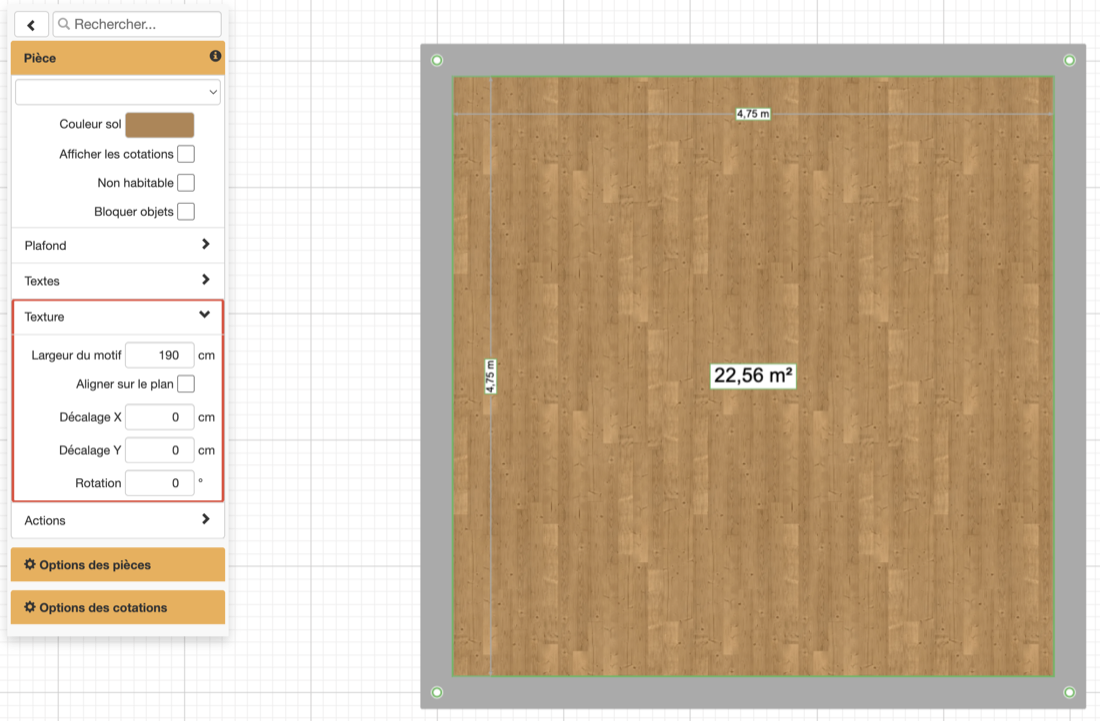
- Largeur du motif : la largeur réelle couverte par l'image de la texture, en centimètres. Augmentez-la pour des lames ou des carreaux plus grands, diminuez-la pour des plus petits.
- Décalage X et Décalage Y : déplacent le motif, par exemple pour caler un joint contre un mur.
- Rotation : tourne le motif, par exemple pour poser le parquet dans l'autre sens.
- Aligner sur le plan : cale le motif sur le plan plutôt que sur la pièce, pour que les lames se suivent d'une pièce à l'autre.
Le groupe Texture n'apparaît que lorsque le sol porte une texture : une couleur unie n'a pas de motif à régler.
Pour un carrelage aux dimensions exactes de vos carreaux et de vos joints, utilisez plutôt Ajouter un carrelage, dans le groupe Actions de la pièce : voir simuler un carrelage.