
 English
 Português
 Deutsch
 Español
Couleur des murs, façades et menuiseries
Chaque mur de votre plan porte sa propre couleur, visible en 2D, en 3D et sur les élévations de la vue Façade. Vous pouvez aussi colorer une seule face de mur, pour un enduit beige côté rue et des murs clairs à l'intérieur, et régler séparément la couleur des portes, des fenêtres, du vitrage, des volets, des grilles et des appuis.
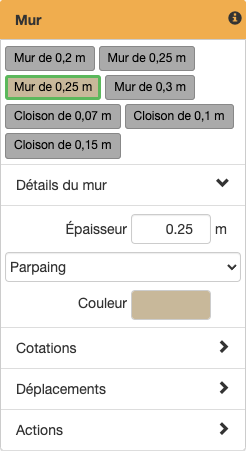
Changer la couleur d'un mur
- Cliquez sur le mur : le panneau Mur s'ouvre à gauche.
- Ouvrez la section Détails du mur.
- Cliquez sur le rectangle de couleur en face de Couleur.
- Choisissez votre teinte dans le nuancier qui remplace le menu de gauche.
Le mur change de couleur immédiatement, en 2D comme en 3D. À la suite des couleurs, le nuancier propose des hachures normalisées, nommées ANSI31, ANSI32 et ainsi de suite, pour représenter les matériaux sur un plan technique.
Par défaut, la couleur s'applique à tous les murs alignés de même épaisseur et de même couleur, ce qu'indique la case Appliquer à N murs sous le champ. Décochez-la, ou maintenez Maj pendant le choix de la couleur, pour ne modifier que le mur sélectionné.
Colorer une seule face de mur
Un mur a deux faces, qui peuvent porter deux couleurs différentes.
- Passez en vue 3D avec le bouton 3D en haut à droite.
- Cliquez directement sur la face à peindre.
- Réglez Couleur face dans le panneau de gauche.
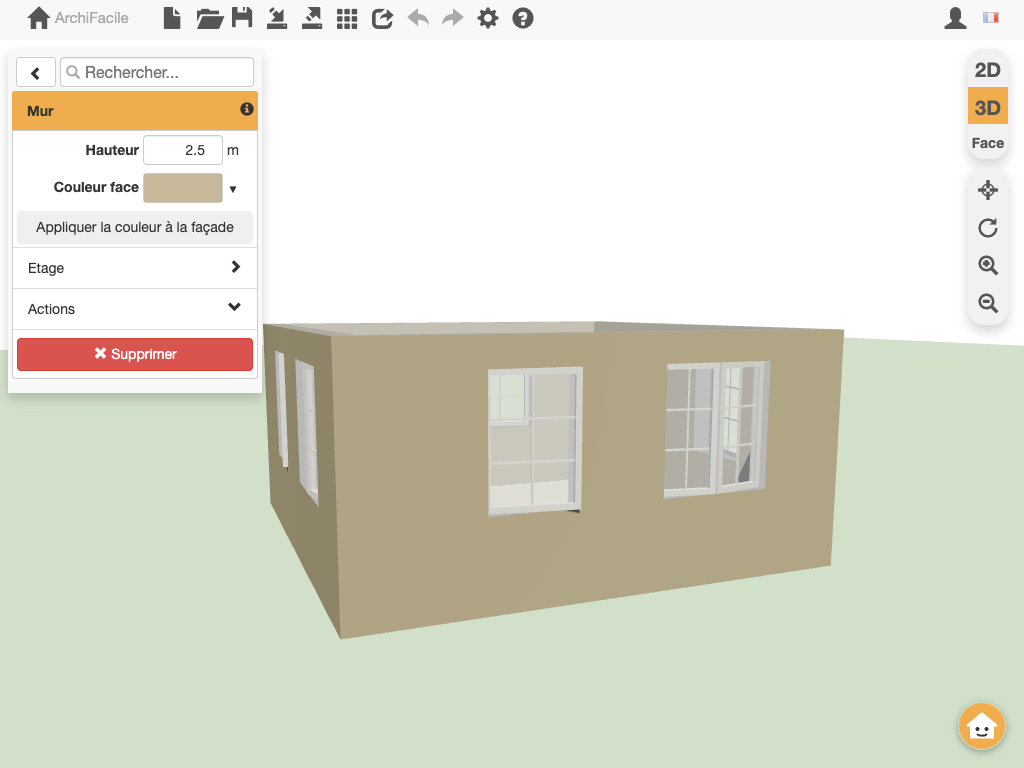
Selon la face cliquée, un bouton accélère le travail :
- Appliquer la couleur à la façade reprend la teinte sur toutes les faces extérieures du bâtiment, tous étages confondus.
- Appliquer la couleur à la pièce la reprend sur toutes les faces intérieures de la pièce.
La couleur de face l'emporte sur celle du mur : tant qu'une face porte sa propre couleur, changer la couleur du mur ne la modifie plus. Ces couleurs de face apparaissent en vue 3D et en vue Façade. Le plan en 2D, lui, affiche la couleur du mur, qui reste votre couleur de référence pour le plan imprimé.
Changer la couleur de plusieurs murs à la fois
Cliquez sur Sélection dans la barre du haut et tracez un rectangle autour des murs, ou sélectionnez-les en maintenant Maj. Le panneau Multi sélection propose un champ Couleur qui s'applique d'un coup aux murs, objets et formes sélectionnés.
En haut du panneau Mur, les boutons Mur de 0,25 m, Cloison de 0,1 m et les autres reprennent les épaisseurs et couleurs déjà présentes sur le plan : Maj + clic sur l'un d'eux sélectionne tous les murs identiques.
Couleur des portes, des fenêtres et du vitrage
Sélectionnez la porte ou la fenêtre. Le panneau propose :
- Couleur : la menuiserie elle-même, dormant et ouvrant. C'est ici que se règle un blanc PVC ou un gris anthracite.
- Couleur verre, dans la section Forme et vitrage : la teinte du vitrage, avec un réglage de transparence.
- Couleur volet, dans la section Volet : la couleur des volets battants, coulissants ou roulants.
- Couleur, dans la section Grille de défense : la couleur des barreaux, gris anthracite par défaut.
- Couleur, dans la section Appui de fenêtre : la couleur de l'appui, béton clair par défaut.
Chacune de ces sections porte un bouton Appliquer à tous qui recopie ses réglages sur les autres ouvertures du plan : la forme et la couleur du verre, le volet et sa couleur, la grille, l'appui. La couleur de la menuiserie, elle, se règle ouverture par ouverture, ou une fois pour toutes avant la pose (voir ci-dessous).
Le nuancier et les codes couleur
Le nuancier s'ouvre en cliquant sur le carré de couleur d'un champ. Il affiche un dégradé, un curseur de teinte et les couleurs déjà utilisées dans votre plan. Validez par OK.
Pour travailler avec un code couleur précis, par exemple une référence de menuiserie convertie en hexadécimal, passez par votre palette :
- Bouton Options dans la barre du haut, onglet Couleurs.
- Dans Palette par défaut, cliquez sur Ajouter.
- Cliquez sur la pastille ajoutée : un champ de saisie apparaît, tapez le code au format
#rrggbb. - Cochez Ne proposer que la palette de couleur pour que les nuanciers du plan n'affichent plus que ces teintes.
- Validez par OK.
Toujours dans l'onglet Couleurs, la liste Couleurs par défaut fixe la teinte des futurs éléments : mur, porte, fenêtre, pièce, cotation. Réglez la couleur de vos fenêtres avant de les poser, elles arriveront directement dans la bonne teinte. Palette et couleurs par défaut sont mémorisées par votre navigateur et valent pour tous vos plans.
Couleur des murs et couleur de pièce
Ce sont deux réglages distincts. La couleur d'un mur habille le mur, ses deux faces et son épaisseur. La couleur d'une pièce habille son sol, comme un revêtement vu de dessus : un sol gris peut donner l'impression d'une pièce grise alors que les murs sont blancs. Le sol se règle dans le panneau Pièce, champ Couleur sol : voir modifier la couleur d'une pièce.
Au moment où vous dessinez une nouvelle pièce, le panneau propose en plus Couleur murs, la couleur donnée aux murs créés avec elle.
Rendu en 3D et en vue Façade
En vue 3D, la scène est éclairée par le soleil : les faces tournées vers lui gardent votre couleur, les autres sont plus sombres. La couleur enregistrée reste celle que vous avez choisie, c'est le modelé de la lumière qui la nuance, comme sur une photo de maison.
Pour voir vos teintes exactes, ouvrez Vue en 3D dans le menu de gauche, puis Affichage, et réglez Éclairage sur Uniforme : le soleil s'éteint et chaque face affiche exactement la couleur choisie. Un blanc reste blanc et se distingue d'une façade beige. Un Ciel autre que Aucun, dans ce même panneau, colore la lumière. Le style Dessin technique dessine au contraire en noir et blanc et ignore vos couleurs.
La vue Façade et la vue Coupe sont d'office en éclairage uniforme, sans ciel : ce sont les vues qui restituent vos couleurs de façade et de menuiseries telles que vous les avez choisies.
Les couleurs de façade pour le permis de construire
La pièce PCMI5 du dossier de permis présente les façades du projet, avec les teintes annoncées.
- Colorez les façades avec Couleur face, puis Appliquer la couleur à la façade.
- Passez en vue Façade avec le bouton Face en haut à droite, disponible à partir d'ArchiFacile Plus, et gardez un style d'affichage en couleurs.
- Avec ArchiFacile PRO, Exporter > Exporter les façades en PDF sort les quatre élévations à l'échelle, avec les couleurs affichées à l'écran.
Voir aussi : la vue Façade, le dossier permis de construire.
Questions fréquentes
Mes murs sont blancs mais ils apparaissent gris en 3D, pourquoi ?
En éclairage Soleil et ombres comme en Soleil, les faces qui ne reçoivent pas la lumière directe sont plus sombres : c'est l'ombre propre du mur, votre couleur n'a pas changé. Réglez Éclairage sur Uniforme dans Vue en 3D > Affichage pour retrouver un blanc franc partout. Soleil retire seulement les ombres portées, pas le modelé des faces.
Comment obtenir des façades beiges au lieu de murs gris pour mon permis de construire ?
Passez en vue 3D, cliquez sur une face extérieure, réglez Couleur face sur votre beige, puis cliquez sur Appliquer la couleur à la façade. Toutes les façades prennent la teinte, et les élévations de la vue Façade comme l'export PDF suivent.
Comment appliquer un blanc PVC à mes fenêtres ?
Sélectionnez la fenêtre et cliquez sur le carré de Couleur dans le panneau de gauche. Pour un blanc précis, ajoutez son code hexadécimal à votre palette dans Options > Couleurs, puis cochez Ne proposer que la palette de couleur. Pour que les fenêtres suivantes soient blanches d'emblée, réglez Couleurs par défaut > Fenêtre dans le même onglet.
Puis-je changer la couleur de tous les murs en une seule fois ?
Sélectionnez-les avec l'outil Sélection, puis utilisez le champ Couleur du panneau Multi sélection. En 3D, Appliquer la couleur à la façade traite toutes les faces extérieures d'un coup.
Je ne trouve pas de champ pour saisir un code couleur dans le nuancier.
Le nuancier d'un élément se règle à la souris. La saisie d'un code se fait dans Options > Couleurs > Palette par défaut : ajoutez une pastille, cliquez dessus, un champ apparaît pour la valeur hexadécimale.