
 English
 Português
 Deutsch
 Español
Menu principal
Le menu principal situé en haut de l'écran permet de commencer un nouveau plan, de charger et enregistrer le plan en ligne ou sur votre ordinateur, d'importer et d'exporter des fichiers, de partager votre plan et d'annuler vos dernières actions.

Nouveau plan
Pour commencer un nouveau plan, cliquez sur Nouveau. Une fenêtre apparaît pour vous permettre de commencer un plan à partir d'une page vierge ou d'un modèle de plan de pièce carrée, de pièce en L ou pièce en T. Vous pouvez commencer un plan à partir d'une image de fond ou à partir d'un plan de cadastre.
Ouvrir un plan
ArchiFacile offre des fonctionnalités pratiques pour la gestion de plans architecturaux, que ce soit en ligne ou localement. Avec les versions gratuite et Plus, les utilisateurs peuvent ouvrir, supprimer ou partager des plans en ligne, tandis que la version PRO ajoute la possibilité de charger et supprimer des plans directement depuis l'ordinateur de l'utilisateur. Pour plus de détails sur ces fonctionnalités, consultez : Comment ouvrir un plan.
Enregistrer un plan
Enregistrez et gérez vos plans sur ArchiFacile, en choisissant entre un partage public ou privé, en ajoutant des mots clés et commentaires, et en sauvegardant une copie avec la version PRO sur votre ordinateur. Pour des détails complets, consultez notre guide : Comment enregistrer un plan.
Importer un fichier
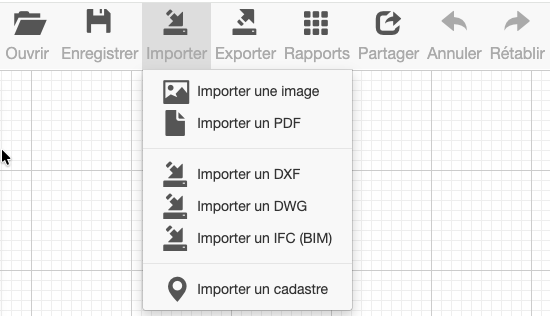
Le bouton Importer ajoute au plan un document qui vous sert de base de travail :
- une image de fond ou un PDF à redessiner (ArchiFacile Plus),
- un fichier DXF ou DWG et un fichier IFC (BIM) issus d'un logiciel de CAO (ArchiFacile PRO),
- la parcelle du cadastre de votre terrain (ArchiFacile Plus).
Exporter le plan
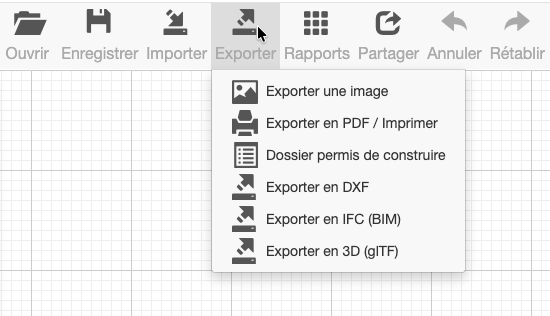
Le plan peut être exporté sous forme d'image ou bien prêt à être imprimé en PDF. Il peut également être exporté en DXF, en IFC (BIM) ou en 3D au format glTF. Vue d'ensemble : exporter votre plan.
L'entrée Dossier permis de construire ouvre le récapitulatif des pièces graphiques du dossier PCMI : plan de masse, plan de coupe, façades et toitures, insertion paysagère et photos. Chaque pièce indique ce qui manque encore dans votre plan et s'exporte en PDF. Voir le dossier de permis de construire.
Deux entrées supplémentaires apparaissent selon le contexte : Exporter les coupes en PDF dès qu'un trait de coupe est tracé sur le plan, et Exporter les façades en PDF lorsque vous êtes en vue Face.
Rapports
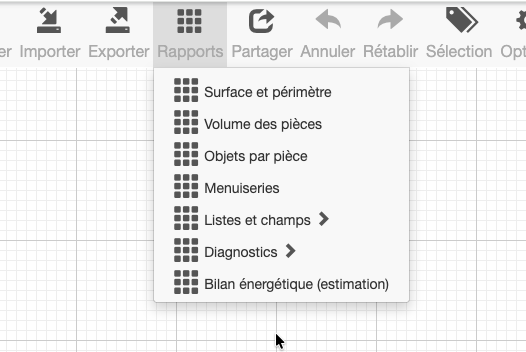
Le menu Rapports calcule des tableaux à partir des éléments de votre plan : surface et périmètre des pièces, volumes, métré des menuiseries, objets par pièce, listes détaillées et bilan énergétique. Chaque tableau s'exporte en XLS ou en CSV, ou s'ajoute directement sur le plan.
Le détail de chaque tableau est décrit dans les rapports. Les rapports sont disponibles avec ArchiFacile Plus et ArchiFacile PRO.
Partager le plan
Le bouton Partager crée un lien vers votre plan, à envoyer à qui vous voulez. Vous choisissez le mode dans lequel le plan s'ouvrira pour le destinataire : Aperçu, Édition, Modèle, Plan de masse ou Annotation. Donnez un libellé au lien (par exemple « Artisan maçon ») pour retrouver ensuite qui a reçu quoi. Le plan doit être enregistré avant de créer un lien.
Vous pouvez créer jusqu'à 20 liens actifs par plan et révoquer chacun d'eux indépendamment : le détail des 5 modes est présenté dans Partage de plan : créez des liens individuels avec différents modes.
Annuler ou rétablir une action
Deux boutons du menu principal, repérables à leur flèche courbe, permettent de revenir en arrière sans utiliser le clavier :
- Annuler (flèche vers la gauche) : revient à l'état du plan avant votre dernière action. Chaque clic supplémentaire remonte d'une action.
- Rétablir (flèche vers la droite) : réapplique une action que vous venez d'annuler.
Les deux boutons apparaissent en gris clair quand il n'y a rien à annuler ou à rétablir : le bouton Annuler s'active dès votre première modification du plan. Tout se fait donc à la souris, sans utiliser le clavier.
Le raccourci clavier Ctrl + Z fait la même chose que le bouton Annuler. Voir tous les raccourcis clavier.
L'historique retenu porte sur les 20 dernières actions et il concerne la session en cours : il repart à zéro quand vous ouvrez un autre plan ou rechargez la page. Pour revenir à un état plus ancien, utilisez l'historique des versions du plan, dans la fenêtre Ouvrir un plan : cliquez sur le nombre de versions affiché à côté de la date de modification.
Calques
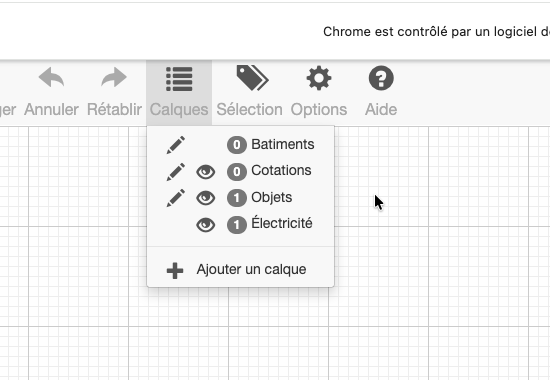
Le bouton Calques apparaît dans le menu principal une fois l'option Activer les calques cochée dans Options. Il donne la liste des calques du plan avec le nombre d'éléments de chacun : cliquez sur l'oeil pour afficher ou masquer un calque, sur le cadenas pour autoriser ou empêcher sa modification, sur son nom pour le renommer ou le supprimer, et sur Ajouter un calque pour en créer un nouveau.
Les 3 calques par défaut (Bâtiments, Cotations, Objets) fonctionnent dans toutes les versions ; la création de calques supplémentaires demande ArchiFacile Plus ou PRO. Tout est détaillé dans les calques.
Sélection, Options et Aide
- Sélection active la sélection multiple : tracez un rectangle sur le plan pour déplacer, dupliquer ou supprimer plusieurs éléments d'un coup.
- Options ouvre les réglages du plan : affichage de la grille, magnétisme, cotations, couleurs et unités de mesure.
- Aide donne accès à l'assistant ArchiFacile, à cette aide en ligne, au forum de discussion et aux nouveautés de la dernière version.
Menu de navigation
Le menu de navigation se trouve en haut à droite du plan, sous les boutons de vue 2D, 3D et Face. Ses quatre boutons vous permettent de Centrer le plan, Tourner le plan, Zoom + et Zoom -.
Questions fréquentes
Comment revenir en arrière ?
Cliquez sur le bouton Annuler du menu principal, en haut de l'écran, ou appuyez sur Ctrl + Z.
Comment annuler sans utiliser le clavier ?
Le bouton Annuler du menu principal annule la dernière action, autant de fois que nécessaire.
J'ai annulé une action de trop, comment la récupérer ?
Cliquez sur le bouton Rétablir, juste à droite du bouton Annuler.
Comment retrouver mon plan tel qu'il était hier ?
Ouvrez la fenêtre Ouvrir un plan, sélectionnez le plan puis cliquez sur le nombre de versions indiqué à côté de la date de modification : la liste des enregistrements des trois derniers mois s'affiche.