
 English
 Português
 Deutsch
 Español
Grouper des objets et déplacer plusieurs éléments d'un bloc
Pour déplacer un salon, une cuisine ou toute une maison d'un seul geste, choisissez l'outil selon ce que vous voulez garder ensemble :
| Besoin | Outil |
|---|---|
| Déplacer une fois plusieurs éléments | la sélection multiple |
| Déplacer ou tourner tout un bâtiment, murs compris | Sélectionner le bâtiment |
| Garder des objets ensemble pour la suite | Grouper |
Déplacer plusieurs éléments une fois
- Cliquez sur Sélection dans la barre du haut et tracez un rectangle autour des éléments, ou maintenez Maj et cliquez sur chacun.
- Glissez l'un des éléments sélectionnés : tous le suivent.
Maj + clic ajoute un élément à la sélection, Ctrl + clic en retire un. Une sélection multiple ne s'enregistre pas avec le plan : pour retrouver les mêmes objets ensemble plus tard, groupez-les.
Déplacer tout un bâtiment
Cliquez dans une pièce, puis sur Sélectionner le bâtiment dans le groupe Actions du menu de gauche. Murs, portes, fenêtres, pièces et objets du bâtiment sont pris ensemble : glissez-les, ou saisissez un angle dans le champ Rotation. Voir faire pivoter un plan.
Créer un groupe d'objets
- Sélectionnez au moins deux objets, lignes ou formes avec la sélection multiple.
- Dans le menu de gauche, cliquez sur Grouper.
Le groupe est enregistré avec le plan. Ensuite :
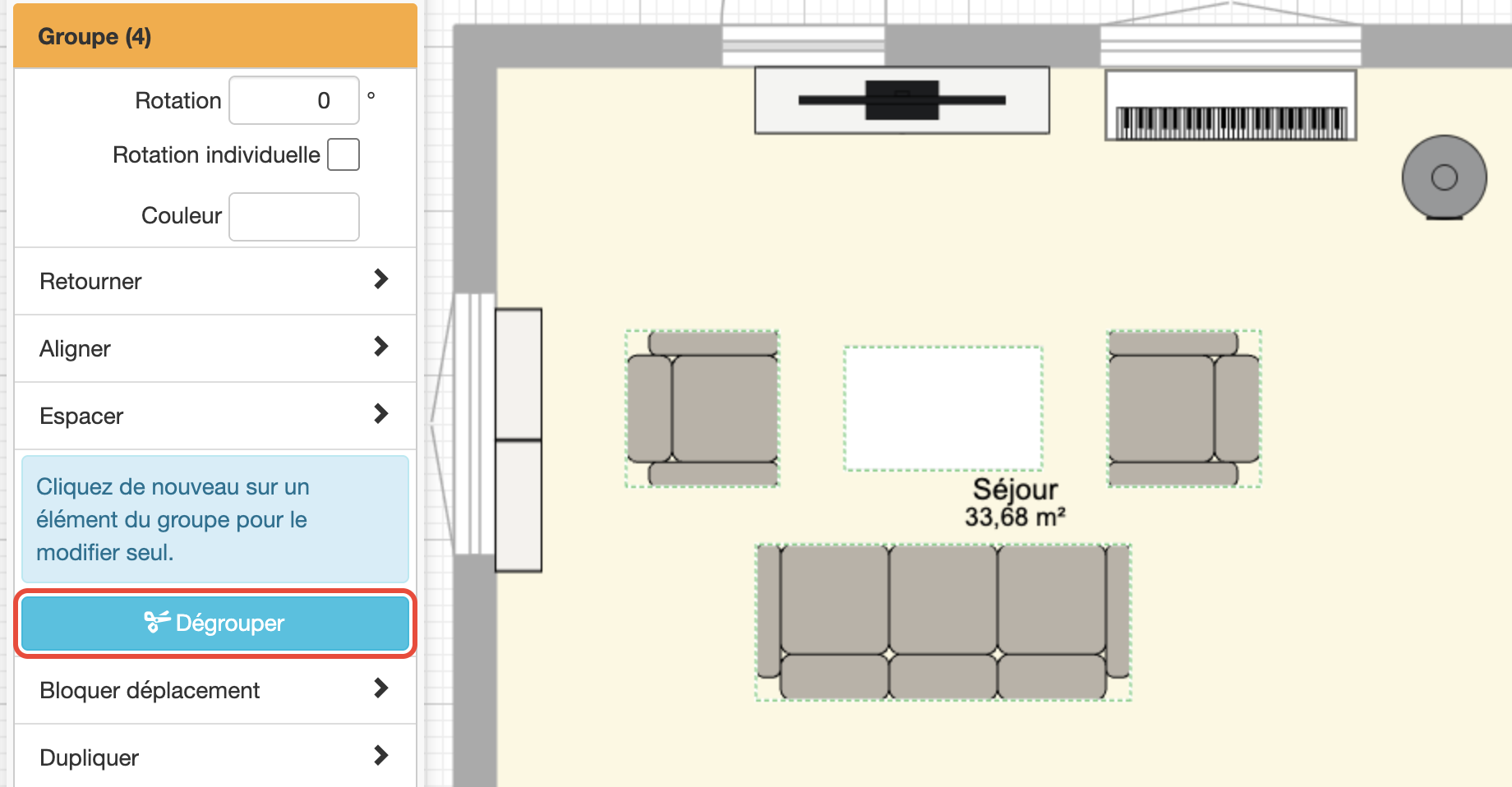
- Un clic sur l'un des objets sélectionne tout le groupe : le menu de gauche s'intitule Groupe, suivi du nombre d'éléments, et un glisser déplace le groupe entier. Rotation, alignement, blocage, copie et suppression du menu s'appliquent à tout le groupe.
- Un second clic sur un objet du groupe le prend seul, avec son propre menu : changez sa couleur, ses dimensions ou sa place sans défaire le groupe. Un clic en dehors du groupe en sort.
- Maj + clic sur un groupe l'ajoute en entier à une sélection multiple ; Ctrl + clic en retire un seul élément.
Les murs, portes et fenêtres ne se groupent pas : pour eux, utilisez Sélectionner le bâtiment.
Pour qu'un groupe ne bouge plus, sélectionnez-le d'un clic puis cliquez sur Bloquer déplacement. Voir bloquer un élément.
Dégrouper
Cliquez sur un objet du groupe pour sélectionner le groupe entier, puis sur Dégrouper dans le menu de gauche. Les objets restent en place et redeviennent indépendants. Ctrl + Z annule un groupement comme un dégroupement.
Un groupe en vue 3D
En vue 3D, un clic prend l'objet visé seul. Glissez-le au sol : les autres objets du groupe le suivent, et Echap pendant le glisser les remet en place. La rotation (Alt) et la hauteur (Maj) ne s'appliquent qu'à l'objet visé.
Copier ou dupliquer un groupe
Copier-coller ou dupliquer un groupe crée un nouveau groupe, indépendant du premier. Un objet copié seul ne fait partie d'aucun groupe. Voir copier-coller une partie du plan.
Les ensembles du catalogue
Certains objets du catalogue se posent déjà en groupe, chaque meuble gardant ses propres réglages :
- le salon canapé, deux fauteuils et table basse, dans Meubles > Salon ;
- le lit double et ses deux chevets, dans Meubles > Chambre ;
- le coin bureau, dans Meubles > Bureau.
Questions fréquentes
Comment créer un groupe d'objets ?
Sélectionnez les objets avec Sélection ou Maj + clic, puis cliquez sur Grouper dans le menu de gauche.
Comment déplacer plusieurs meubles en même temps ?
Sélectionnez-les avec l'outil Sélection ou Maj + clic, puis glissez l'un d'eux : tous suivent. Pour les garder ensemble, groupez-les.
Comment modifier un seul fauteuil d'un salon ?
Cliquez une fois sur le salon : tout le groupe est sélectionné. Cliquez une seconde fois sur le fauteuil : il est pris seul, avec son menu. Pour séparer définitivement les meubles, cliquez sur Dégrouper.
Comment déplacer toute la maison sur le terrain ?
Cliquez dans une pièce, puis sur Sélectionner le bâtiment, et glissez le bâtiment ou saisissez un angle dans Rotation.
Peut-on grouper des murs ?
Non. Les murs, avec leurs portes et fenêtres, se déplacent ensemble par Sélectionner le bâtiment ou avec la sélection multiple.