
 English
 Português
 Deutsch
 Español
Copier-coller une partie du plan
Le copier-coller reprend une partie de votre plan, d'un simple meuble à un bâtiment entier, pour la poser ailleurs : sur le même étage, sur un autre étage ou dans un autre plan.
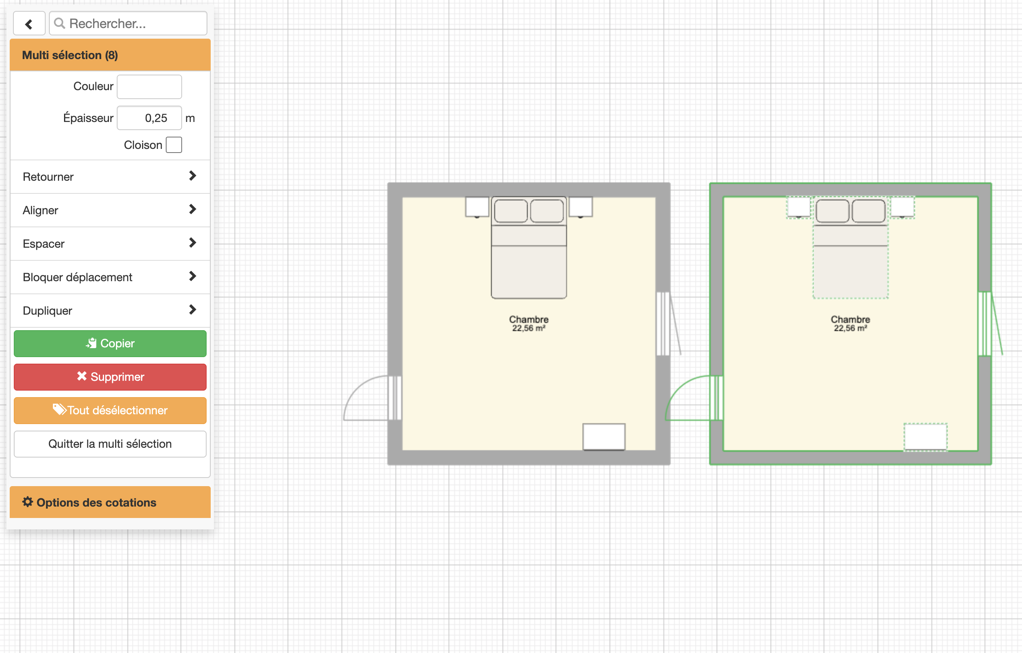
Ce que vous pouvez copier
- un objet, une porte ou une fenêtre, une forme ou une ligne, une cotation, un mur : sélectionnez-le ;
- une pièce : sélectionnez-la. La copie emporte ses murs, ses portes et fenêtres et les objets posés dedans ;
- un bâtiment : sélectionnez une pièce, puis cliquez sur Sélectionner le bâtiment dans le groupe Actions du menu de gauche ;
- plusieurs éléments : sélectionnez-les avec la sélection multiple.
Copier et coller au clavier
- Sélectionnez ce que vous voulez copier.
- Appuyez sur Ctrl + C (Cmd + C sur Mac). Le message Copié s'affiche.
- Placez la souris à l'endroit voulu, puis appuyez sur Ctrl + V (Cmd + V sur Mac).
La copie collée reste sélectionnée : vous pouvez la déplacer tout de suite. Un seul Annuler la retire en entier.
Une porte ou une fenêtre copiée seule garde ses réglages (volets, grille, appui, cintre, vitrage, couleurs) et se pose d'un clic sur le mur voulu, après Ctrl + V.
Ctrl + X copie puis supprime l'original. Une pièce ou un bâtiment ne se coupent pas, car leurs murs sont partagés avec les pièces voisines : ils sont seulement copiés.
Où se pose la copie
- Sur le même étage : sous la souris. Si elle retombe sur l'original, elle est décalée à côté.
- Sur un autre étage : à la même position que l'original, si cette position est visible à l'écran. C'est le moyen le plus simple de reprendre les murs d'un étage sur un autre. Sinon, elle se pose sous la souris.
- En vue 3D : sous le pointeur, ou au centre de la vue.
Raccord aux murs existants
Une copie posée contre un mur existant s'y raccorde. Un mur de la copie qui aboutit sur un mur existant le coupe, comme quand vous dessinez un mur. Un mur collé exactement sur un mur existant se confond avec lui, et le mur existant garde ses portes et fenêtres.
Les pièces se recalculent et gardent leur nom, leur sol et leurs réglages.
Coller dans un autre plan
- Ouvrez les deux plans, chacun dans son onglet. Deux fenêtres, ou même deux navigateurs, fonctionnent aussi.
- Copiez dans le premier plan.
- Passez au second, placez la souris et collez.
La copie emporte ses calques : un calque absent du plan qui la reçoit est créé. Les images des objets suivent aussi.
Sur tablette, sans clavier
- Copier : sélectionnez les éléments avec l'outil Sélection de la barre du haut. Le panneau Multi sélection propose un bouton Copier.
- Coller : sur un écran tactile, un bouton Coller apparaît alors dans la barre du haut. La copie se pose au centre de l'écran, à côté de l'original, et reste sélectionnée : faites-la glisser du doigt à sa place.
Dupliquer
Le bouton Dupliquer d'un objet (touche D) et la duplication en grille de la sélection multiple se raccordent aux murs de la même façon qu'un collage.
Questions fréquentes
Comment copier un étage sur un autre étage ?
Sélectionnez une pièce puis Sélectionner le bâtiment, copiez, passez sur l'autre étage et collez : la copie se pose à la même place. À la création d'un étage, vous pouvez aussi cocher les éléments à reprendre : voir ajouter un étage.
Comment copier tout un plan ?
Pour obtenir un second plan identique, utilisez Dupliquer un plan.
Le collage ne fonctionne pas d'un onglet à l'autre
Rechargez les deux onglets : un onglet ouvert avant une mise à jour d'ArchiFacile garde l'ancienne version. Vérifiez aussi que le curseur n'est pas dans un champ de saisie : Ctrl + V y colle du texte.
Le message « Copie impossible : ce plan est en lecture seule » s'affiche
Le plan est ouvert par un lien de partage en lecture seule : son contenu ne peut pas être copié.