
 English
 Português
 Deutsch
 Español
Dessiner un objet
Quand le catalogue ne contient pas l'objet qu'il vous faut, dessinez-le : un meuble sur mesure, un symbole, un repère ou un logo. L'éditeur Dessiner un objet assemble des formes simples (rectangles, triangles, cercles, lignes et textes), et l'objet obtenu se place sur le plan comme n'importe quel objet du catalogue.
Ouvrir l'éditeur
- Pour un nouvel objet : menu Aménager > Dessiner un objet, ou touche N.
- Pour modifier un objet déjà dessiné : sélectionnez-le sur le plan, puis cliquez sur Dessiner dans la section Actions du menu de gauche.
Ajouter des formes
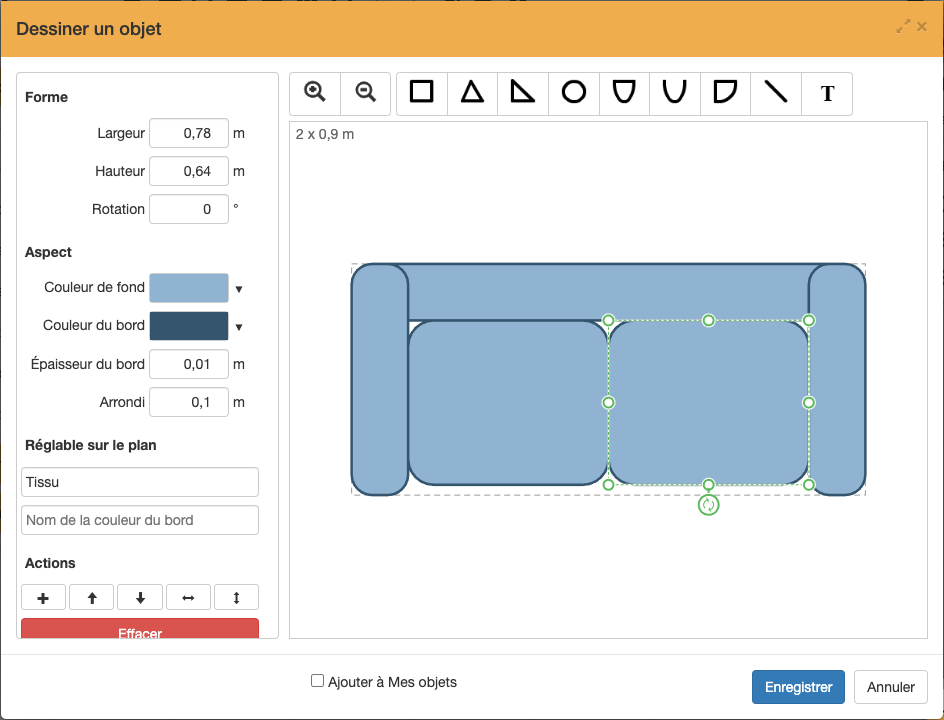
Les boutons en haut de l'éditeur ajoutent une forme au centre du dessin : rectangle, triangle, triangle rectangle, cercle, demi-cercle, demi-cercle inversé, quart de cercle, ligne et texte. Les deux loupes zooment et dézooment le plan de travail.
Les dimensions totales de l'objet s'affichent en haut à gauche du plan de travail.
Déplacer, redimensionner et tourner une forme
Cliquez sur une forme pour la sélectionner, puis :
- faites-la glisser pour la déplacer ;
- tirez une poignée d'un coin ou d'un côté pour la redimensionner ;
- tirez la poignée ronde, sous la forme, pour la faire pivoter. Elle s'accroche aux multiples de 45° quand le magnétisme est activé ; maintenez Ctrl pour tourner librement.
Pour une valeur exacte, saisissez la Largeur, la Hauteur et la Rotation dans le menu de gauche.
Au clavier, la forme sélectionnée se pilote aussi, tant que vous n'êtes pas dans un champ de saisie :
- les flèches la déplacent, avec Maj pour un pas plus fin ;
- Ctrl + flèches l'agrandissent ou la rétrécissent ;
- Suppr l'efface.
Arrondir les angles d'un rectangle ou d'un carré
- Sélectionnez le rectangle ou le carré.
- Dans le menu de gauche, section Aspect, saisissez une valeur dans le champ Arrondi.
La valeur est le rayon de l'arrondi, dans l'unité de votre plan : 0,05 m donne des angles arrondis de 5 cm. Revenez à 0 pour retrouver des angles droits. Le champ Arrondi n'apparaît que lorsqu'un rectangle est sélectionné.
Couleurs et bordure
Dans la section Aspect du menu de gauche :
- Couleur de fond : le remplissage de la forme, transparence comprise ;
- Couleur du bord et Épaisseur du bord : le contour de la forme.
Une ligne n'a qu'une couleur et une épaisseur de bord.
Écrire un texte
Le bouton T ajoute un texte. Dans le menu de gauche, saisissez le texte, puis réglez la police, l'alignement (à gauche, centré, à droite), le gras, l'italique, le souligné, la taille et la couleur.
Dupliquer, superposer et centrer les formes
Les boutons de la section Actions, dans le menu de gauche, agissent sur la forme sélectionnée :
- Dupliquer en crée une copie ;
- Mettre devant et Mettre derrière règlent la superposition des formes ;
- Centrer horizontalement et Centrer verticalement la centrent sur les autres formes du dessin ;
- Effacer la supprime.
Quand aucune forme n'est sélectionnée, le bouton Tout effacer vide le dessin.
Changer les couleurs et les textes depuis le plan
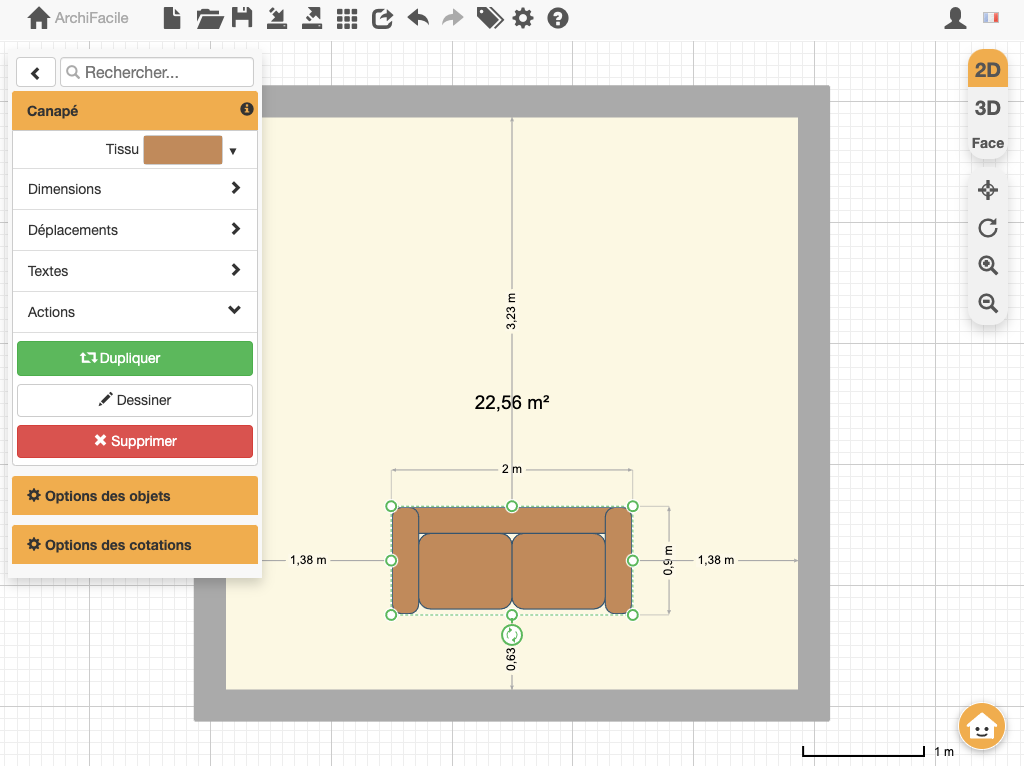
La section Réglable sur le plan donne un nom à une couleur, par exemple « Tissu ». Une fois l'objet posé, son menu de gauche affiche un champ Tissu : vous changez cette couleur sans rouvrir l'éditeur, et chaque exemplaire de l'objet peut avoir la sienne. Donnez le même nom à plusieurs formes pour les recolorer d'un seul coup.
Pour un texte, le champ Nom du texte rend le texte lui-même modifiable depuis le plan.
Ces noms n'acceptent que des lettres sans accent et des chiffres, sans espace.
Enregistrer l'objet
Enregistrer pose l'objet au centre de la vue, ou met à jour l'objet que vous étiez en train de modifier.
Pour le réutiliser sur d'autres plans, cochez Ajouter à Mes objets avant d'enregistrer, puis donnez-lui un nom. Vous le retrouvez ensuite dans le menu Aménager > Mes objets, ou avec la touche B. Cette option demande d'être connecté à votre compte.
Pour un objet déjà présent dans Mes objets, la case devient Mettre à jour dans Mes objets. Cochez alors Dupliquer à l'écran suivant pour en créer une copie au lieu de remplacer l'original.
Questions fréquentes
Comment arrondir les angles d'un carré ou d'un rectangle ?
Sélectionnez la forme dans l'éditeur, puis saisissez une valeur dans le champ Arrondi de la section Aspect, à gauche.
Comment modifier un objet que j'ai dessiné ?
Sélectionnez-le sur le plan, puis cliquez sur Dessiner dans la section Actions du menu de gauche.
Peut-on modifier un objet du catalogue ?
Oui, s'il a été construit avec ce même éditeur, comme de nombreux symboles : le bouton Dessiner apparaît alors dans sa section Actions. La modification s'applique à l'objet de votre plan. Les objets affichés par une image et les objets paramétrables, comme les escaliers, ne se modifient pas dans cet éditeur.
Un objet dessiné est-il visible en 3D ?
Oui, posé à plat au sol avec son dessin. Pour lui donner un volume, passez en vue 3D, cliquez sur l'objet et saisissez sa hauteur dans le champ Hauteur 3D, groupe Dimensions du menu de gauche : il devient un bloc de cette hauteur, son dessin sur le dessus. Voir donner un volume en 3D à un objet à plat.