
 English
 Português
 Deutsch
 Español
Placer un meuble à une distance précise du mur
Pour placer un lit à 50 cm du mur, décaler un canapé de 20 cm ou caler une armoire contre le mur, servez-vous des cotes du meuble. Quand vous sélectionnez un meuble, ou tout autre objet, ses cotes s'affichent sur le plan : sa largeur, sa longueur, et la distance de chacun de ses bords au mur ou au meuble le plus proche. Ces cotes se modifient d'un clic, et le meuble reste sélectionné.
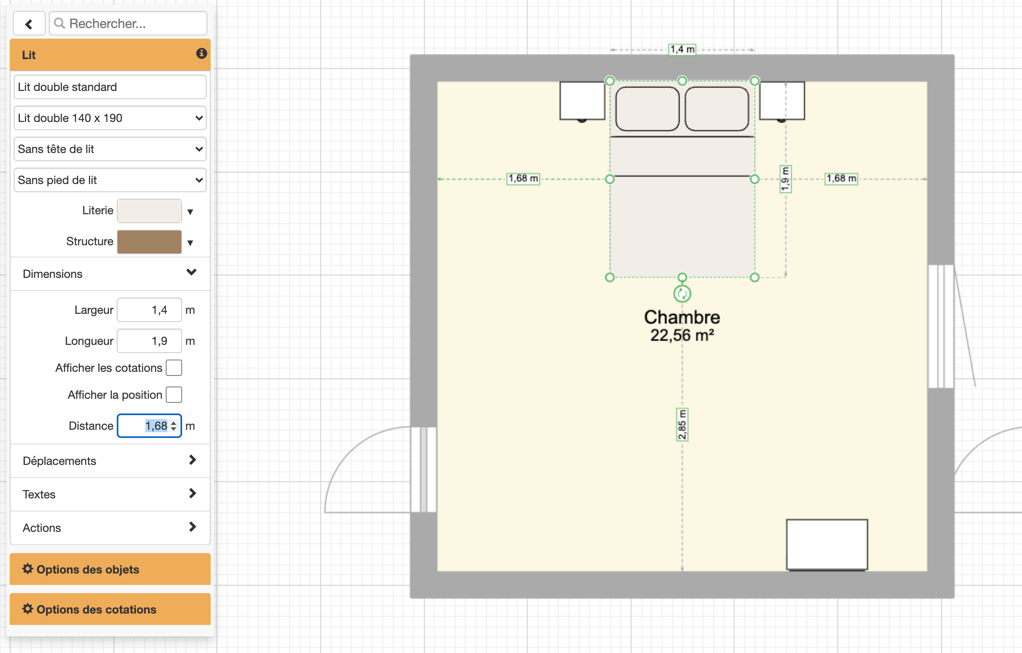
Écarter un meuble du mur à la bonne distance
- Sélectionnez le meuble : lit, canapé, armoire, bureau…
- Cliquez sur la cote de position du côté voulu, celle qui va du bord du meuble jusqu'au mur.
- Un champ Distance apparaît dans le groupe Dimensions du menu de gauche, avec le curseur dedans. Saisissez la distance en mètres, par exemple 0,5 pour 50 cm, et validez.
Le meuble glisse le long de la cote jusqu'à la distance demandée. Avec 0, il vient contre le mur. Vous pouvez enchaîner avec la cote d'un autre côté pour caler le meuble dans les deux sens, par exemple un lit à 60 cm du mur de gauche et contre le mur du fond.
La cote de position s'arrête au premier obstacle : le mur, ou le meuble le plus proche de ce côté. Pour écarter un meuble d'un autre meuble, cliquez sur la cote qui les sépare.
Sous 5 cm, la cote n'est plus dessinée, mais un champ Distance déjà ouvert reste utilisable.
Changer la largeur ou la longueur d'un meuble
Cliquez sur la cote de largeur ou de longueur du meuble sélectionné : le curseur passe dans le champ correspondant du groupe Dimensions, la valeur sélectionnée, prête à être remplacée.
Si un côté de l'objet touche un mur, il y reste : l'objet grandit ou rétrécit vers la pièce. Un lit dont la tête est contre le mur y reste quand vous changez sa longueur. Un objet qui ne touche pas de mur, ou qui est calé entre deux murs, change de taille par son centre.
Le raccourci Ctrl + flèches, qui redimensionne l'objet au clavier, suit la même règle.
Déplacer l'objet depuis une cote
Vous pouvez aussi faire glisser l'objet à la souris en partant d'une de ses cotes.
Garder les cotes sur le plan
Les cotes affichées par la seule sélection sont en pointillé : elles disparaissent quand vous désélectionnez l'objet. Pour qu'elles restent sur le plan, à l'écran comme à l'impression, cochez dans le groupe Dimensions de l'objet :
- Afficher les cotations : sa largeur et sa longueur ;
- Afficher la position : ses distances aux murs et aux objets voisins.
Elles passent alors en trait plein.
Réglages pour tous les objets
Le groupe Options des objets du menu de gauche règle l'affichage pour l'ensemble du plan :
- Dimensions sélection : affiche les cotes de l'élément sélectionné. Si vous la décochez, la sélection n'affiche plus de cotes, et il n'y a donc plus rien à cliquer.
- Cotations des objets et Positions des objets ont trois états. Cochée : les cotes de tous les objets sont affichées. Trait horizontal : seulement celles des objets dont la case est cochée. Décochée : aucune. Cocher la case d'un objet passe l'option en trait horizontal.
- Positions depuis l'axe : les distances se mesurent depuis le centre de l'objet, et jusqu'au centre des objets voisins, au lieu de leurs bords. Pratique pour implanter des luminaires ou des prises à leur axe. Le champ Distance place alors le centre de l'objet.
Questions fréquentes
Je ne peux pas cliquer sur les cotes de mon objet
L'objet est peut-être bloqué (cadre orange) : débloquez-le avec la touche Q ou la case Bloquer le déplacement. Vérifiez aussi que l'option Dimensions sélection est cochée. Certains objets n'ont pas de cotes de dimensions ou de position.
Comment mesurer la distance entre deux points quelconques ?
Utilisez l'outil de mesure : voir mesurer une distance sur le plan.
Pour déplacer, tourner ou bloquer un objet, voir positionner les objets.