
 English
 Português
 Deutsch
 Español
Retourner un plan en miroir, murs compris
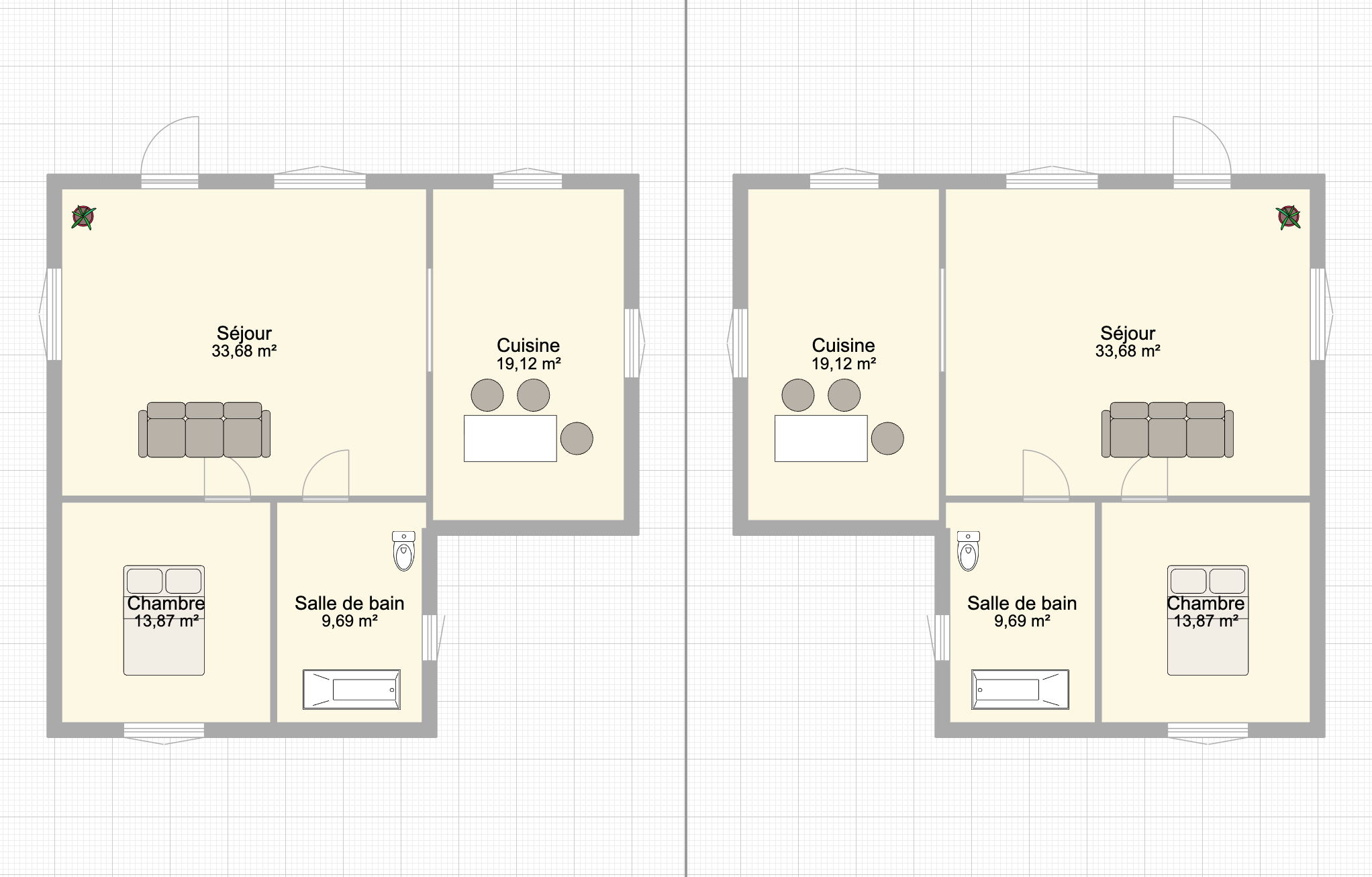
Créer le plan inverse d'un plan existant demandait jusqu'ici de tout redessiner. Le retournement en miroir s'applique maintenant à un plan entier, murs compris.
Retourner un bâtiment
Cliquez une pièce, puis Sélectionner le bâtiment dans le menu de gauche. Deux boutons y rejoignent la rotation : Retourner horizontalement (gauche/droite) et Retourner verticalement (haut/bas).
Tout suit d'un bloc : les murs et leurs cloisons, les portes et fenêtres avec leur sens d'ouverture, les meubles, les formes, les cotations, la toiture et les matières posées dessus. Le bâtiment garde exactement sa place sur le terrain, et les surfaces des pièces ne changent pas.
Retourner une partie du plan
Les mêmes boutons existent dans la multi-sélection. Cliquez Sélection en haut de l'écran, tracez un rectangle autour de ce que vous voulez retourner, puis choisissez le sens. Englobez largement : un mur n'est pris que si ses deux extrémités sont dans le rectangle.
Le reste du plan ne bouge pas : la partie retournée se raccorde aux murs voisins partout où elle retombe sur eux. Si un raccord ne peut pas être refait, un message l'indique : prolongez alors le mur concerné jusqu'à son voisin.
Les murs retournés gardent leur épaisseur : retourner une pièce seule contre la façade fait passer le mur de façade à l'intérieur. Pour ne retourner que les meubles, sélectionnez-les sans les murs.
Pour obtenir le plan inverse sans perdre l'original
Depuis Mes plans, dupliquez le plan, ouvrez la copie, puis retournez le bâtiment. Vous gardez les deux versions côte à côte.
Nouveauté d'ArchiFacile version 43.1