
 English
 Português
 Deutsch
 Español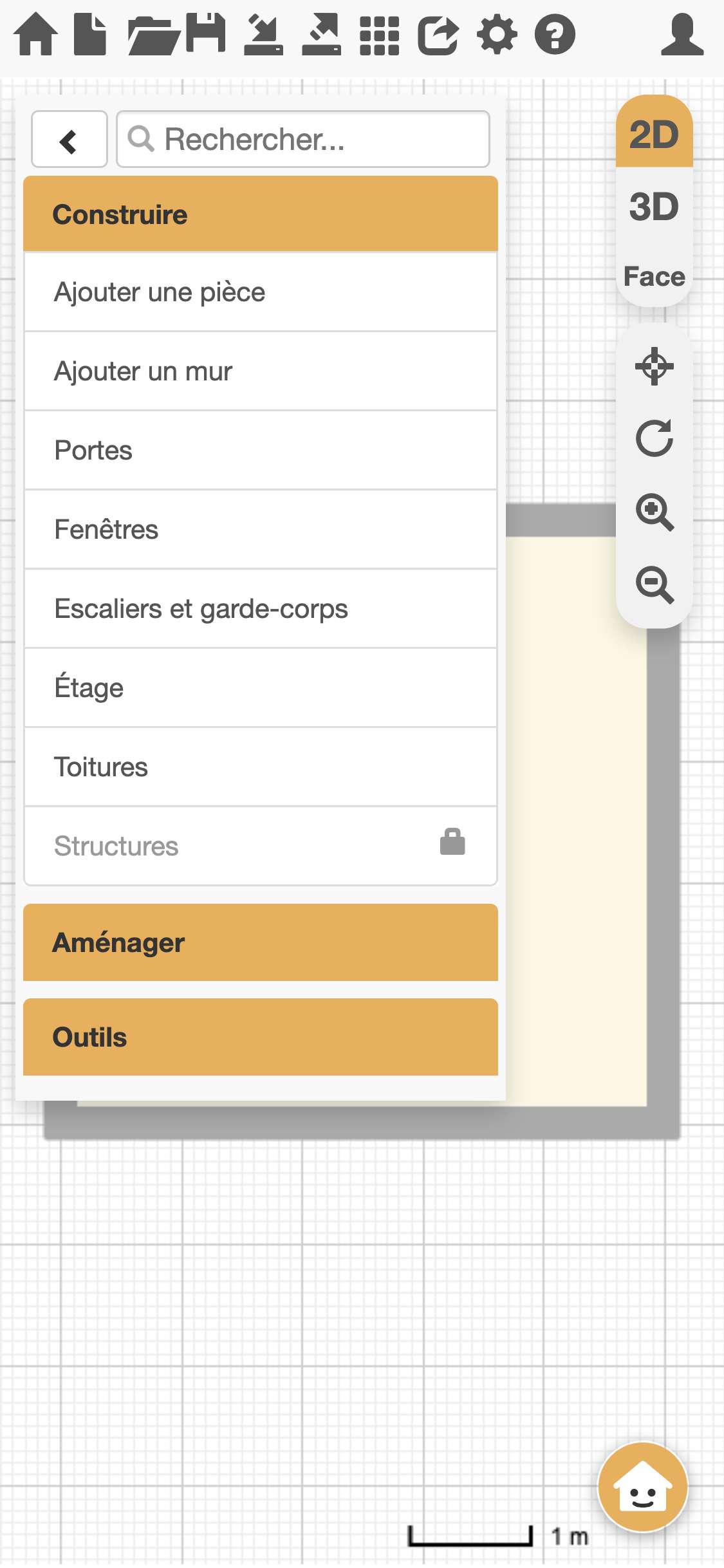
Utiliser ArchiFacile sur mobile et tablette
ArchiFacile fonctionne dans le navigateur de votre téléphone et de votre tablette, sans rien installer. Vous dessinez au doigt, et vous retrouvez le même plan sur votre ordinateur en vous connectant à votre compte.
Sur un écran étroit, le menu de gauche se pose par dessus le plan au lieu de se placer à côté. C'est normal : il laisse ainsi toute la largeur au dessin. Il faut simplement savoir l'ouvrir et le refermer.
Afficher et masquer le menu de gauche
Le bouton rond orange, en haut à gauche de la zone de dessin, commande le menu.
- Quand le menu est fermé, ce bouton porte le signe +. Touchez le pour ouvrir le menu.
- Quand le menu est ouvert, il laisse la place au menu lui même. Pour le refermer, touchez la flèche ‹ en haut à gauche du menu, à côté du champ de recherche.
- Quand un élément du plan est sélectionné, le bouton rond porte un crayon. Touchez le pour afficher les réglages de cet élément.
La flèche ‹ revient d'abord à l'écran précédent. Si un panneau de réglages est ouvert, un premier appui revient au menu principal, un second referme le menu.
Déplacer et agrandir le plan
- Déplacer le plan : posez un doigt sur une zone vide et faites le glisser.
- Zoomer : pincez ou écartez deux doigts.
- Les boutons du menu de navigation, à droite, font la même chose : Centrer le plan, Rotation du plan, Zoom + et Zoom -.
Sélectionner et modifier un élément
Touchez un mur, une pièce, une porte ou un objet pour le sélectionner. Le bouton rond en haut à gauche prend alors la forme d'un crayon : touchez le pour ouvrir les réglages de l'élément, par exemple l'épaisseur d'un mur ou les dimensions d'une fenêtre.
Pour désélectionner et revenir au menu principal, touchez la flèche ‹ en haut du menu.
Ajouter un objet
Ouvrez le menu, puis Aménager, ou tapez le nom de l'objet dans le champ de recherche en haut du menu.
Touchez deux fois la vignette de l'objet : il est ajouté au centre du plan. Refermez ensuite le menu avec la flèche ‹ pour voir l'objet et le faire glisser à sa place.
La vue 3D au doigt
Touchez 3D dans le menu des vues, en haut à droite.
- Tourner autour du bâtiment : faites glisser un doigt.
- Zoomer et déplacer la caméra : utilisez deux doigts.
- Les boutons Centrer le plan, Rotation du plan, Zoom + et Zoom - pilotent aussi la caméra.
Pour revenir au dessin, touchez 2D dans le même menu.
Annuler une action
Le bouton Annuler, la flèche courbe de la barre du haut, revient sur votre dernière action. Appuyez plusieurs fois pour remonter plus loin. Il est disponible sur tous les téléphones, même tenus à la verticale. Il reste grisé tant qu'il n'y a rien à annuler.
Le bouton Rétablir, qui remet ce que vous venez d'annuler, et le bouton Sélection, qui sert à modifier plusieurs éléments d'un coup, demandent une barre plus large. Tournez votre téléphone à l'horizontale pour les faire apparaître. Sur une tablette, ils sont visibles dans les deux sens.
Questions fréquentes
Une barre recouvre mon plan, comment l'enlever ?
C'est le menu de gauche, qui se pose par dessus le plan sur les écrans étroits. Touchez la flèche ‹ en haut du menu, à gauche du champ de recherche, pour le refermer. Le bouton rond + en haut à gauche le rouvre.
Je ne vois plus le menu à gauche.
Il est refermé. Touchez le bouton rond en haut à gauche de la zone de dessin.
Je ne trouve pas le bouton Annuler.
C'est la flèche courbe tournée vers la gauche, dans la barre du haut. Elle est grisée tant que vous n'avez rien fait qui puisse être annulé.
Où sont passés les boutons Importer et Rapports sur mon téléphone ?
La barre du haut ne peut pas afficher tous les boutons sur un écran étroit, et la priorité y est donnée aux outils de dessin. Importer et Rapports apparaissent dès que la barre est plus large : tournez votre téléphone à l'horizontale, ou ouvrez votre plan sur une tablette ou un ordinateur.
Le menu du haut cache le bouton 2D ou le champ de recherche.
Rechargez la page. Si le problème revient, signalez le par la page contact en précisant votre appareil et votre navigateur.
Puis je dessiner un plan entier sur mon téléphone ?
Oui, mais le dessin est plus confortable sur un ordinateur, avec un grand écran et une souris. Une bonne méthode consiste à relever les mesures sur place avec le téléphone, puis à reprendre le plan sur ordinateur : le plan enregistré dans votre compte se retrouve sur les deux appareils.